📍 Cercas Eletrônicas
A função de Cercas Eletrônicas no Contele Fleet permite delimitar áreas geográficas específicas no mapa para monitorar automaticamente a movimentação da sua frota. Com ela, o gestor recebe informações precisas sobre quando um veículo entra ou sai de um local determinado, além de controlar a velocidade dentro desse perímetro.
Configurando uma Nova Cerca
Para iniciar o monitoramento, acesse no menu lateral Eventos e selecione Cerca (Configuração). Clique no botão roxo + Cadastrar Cerca para abrir a tela de criação.
-
Nome: Identifique a área de forma clara, como "Garagem Matriz", "Cliente X" ou "Área de Risco".
-
Velocidade máxima dentro da Cerca: Estipule um limite de velocidade específico para essa região. Se o motorista ultrapassar esse valor enquanto estiver dentro da área, o sistema registrará um evento de excesso.
-
Selecione um veículo: Você pode vincular a cerca a veículos específicos ou marcar a opção Todos os Veículos para que a regra valha para toda a frota.


Desenhando no Mapa
O desenho da cerca é feito de forma manual e personalizada para garantir que apenas a área de interesse seja monitorada.
-
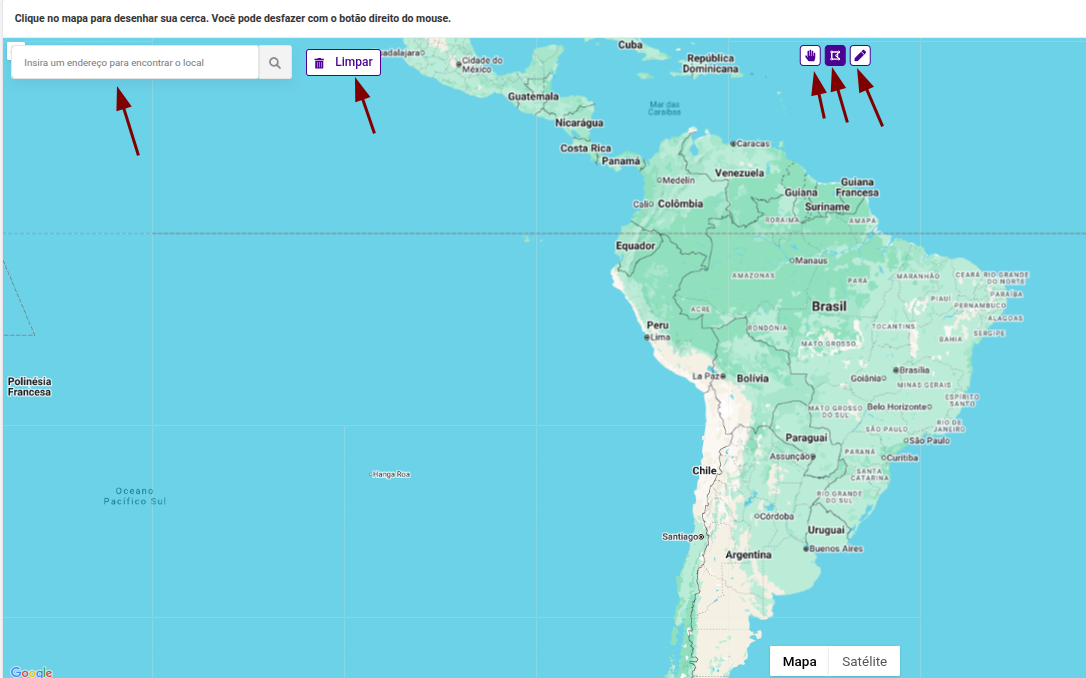
Localização: Utilize a barra de busca para encontrar o endereço ou coordenada exata onde a cerca será instalada.
-
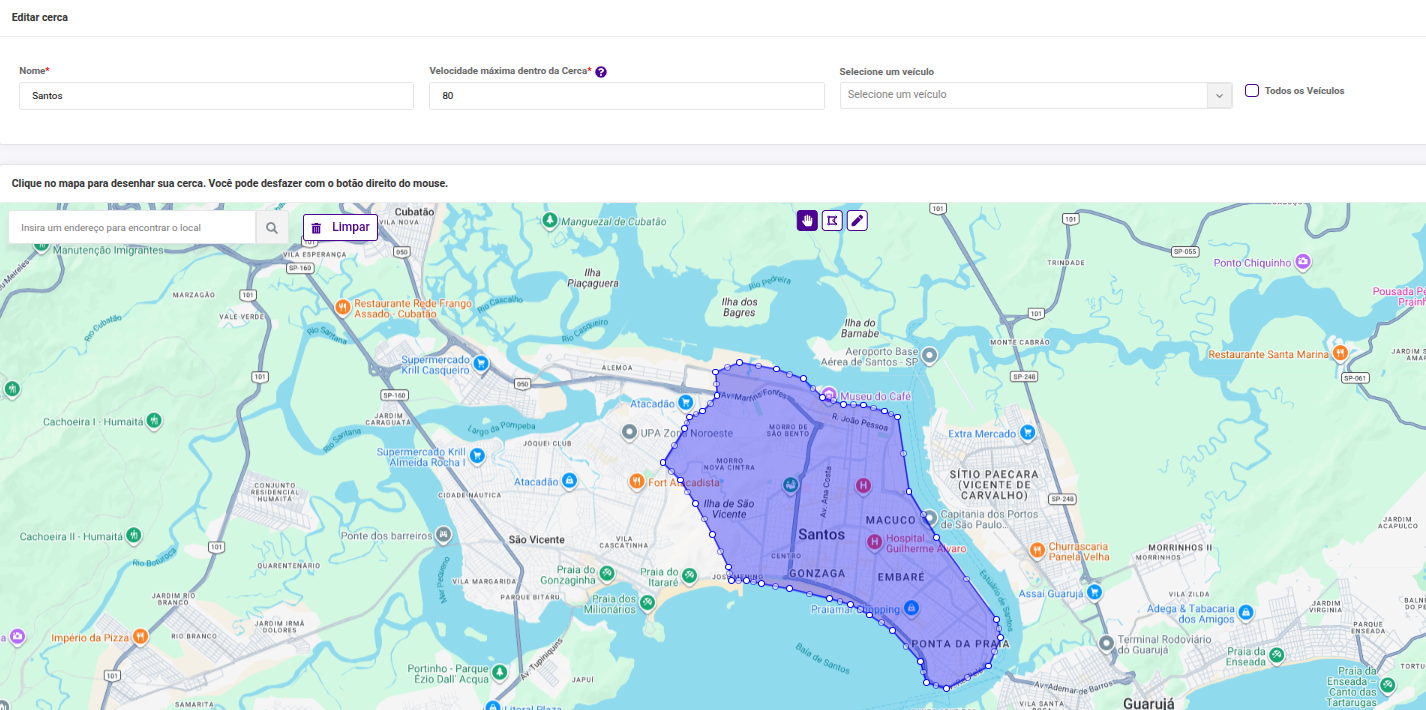
Criação de Pontos: Clique no mapa para inserir os pontos que formam o contorno da área. Para fechar o perímetro e salvar a cerca, o último ponto deve encontrar o primeiro.
-
Edição e Ajustes: Caso cometa um erro durante o desenho, você pode desfazer pontos clicando com o botão direito do mouse ou limpar tudo no botão Limpar.
Gestão e Monitoramento
Após criadas, as cercas podem ser gerenciadas na tela principal de configurações, onde você visualiza a listagem completa.
-
Cercas Ativadas e Desativadas: Utilize os filtros no topo da página para alternar entre as cercas que estão operando no momento e aquelas que foram suspensas.
-
Mostrar no Mapa: Você pode escolher quais cercas deseja visualizar sobrepostas ao mapa de monitoramento geral através da chave de seleção na coluna "Mostrar no Mapa".
-
Ativação Rápida: Ative ou desative uma cerca rapidamente utilizando o interruptor na coluna "Ativar".
💡 Dicas para uma Gestão Eficiente:
-
💡 Cercas Sobrepostas: Você pode criar uma cerca pequena (como um galpão) dentro de uma cerca maior (como um bairro) para ter alertas em dois níveis de detalhe.
-
💡 Alertas de Segurança: Utilize as cercas para delimitar áreas de risco ou locais onde o pernoite do veículo é proibido, recebendo notificações imediatas em caso de descumprimento.
-
💡 Precisão no Desenho: Ao desenhar em áreas urbanas, tente acompanhar o traçado exato das ruas para evitar alarmes falsos causados por veículos que estão apenas passando pela via adjacente.