📱 Abastecimento pelo Aplicativo Contele Driver
O registro de abastecimentos pelo aplicativo Contele Fleet Driver foi desenhado para ser rápido e intuitivo, permitindo que o motorista envie as informações de custo e consumo diretamente do posto de gasolina para a tela do gestor.
🎯 Objetivo da Função no App
Garantir que os dados de combustível sejam lançados em tempo real, evitando a perda de notas fiscais impressas e mantendo o histórico de desempenho do veículo (Média de $Km/l$) sempre atualizado.
📲 Acessando a Função na Tela Inicial
O processo começa logo que o motorista abre o aplicativo:
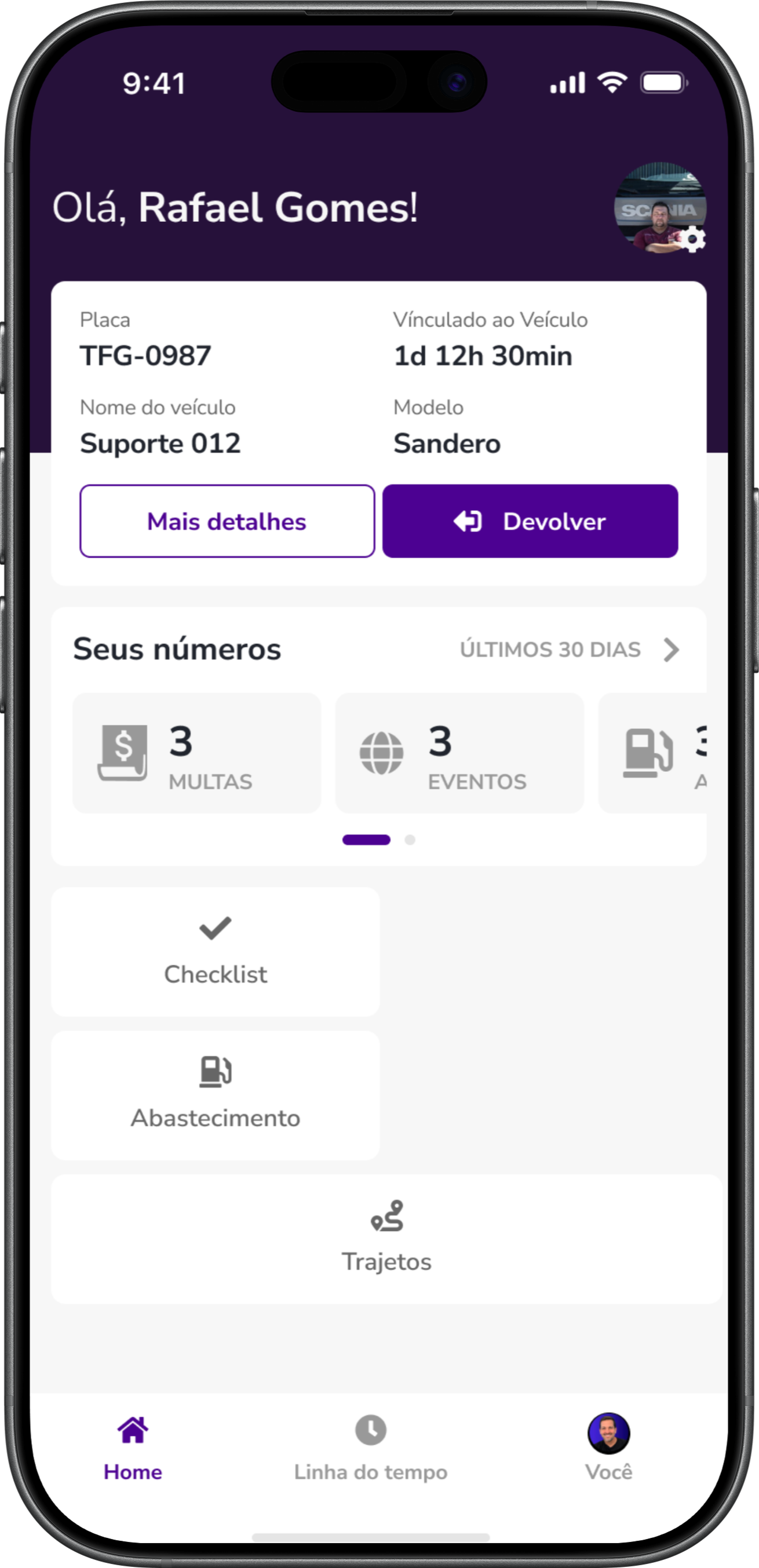
- 🚀 Acesso Rápido: Na tela principal (Home), logo abaixo do resumo e dos números do veículo, o motorista encontra o botão Abastecimento em destaque para iniciar um novo registro rapidamente.
.png)
📊 Histórico e Performance de Consumo
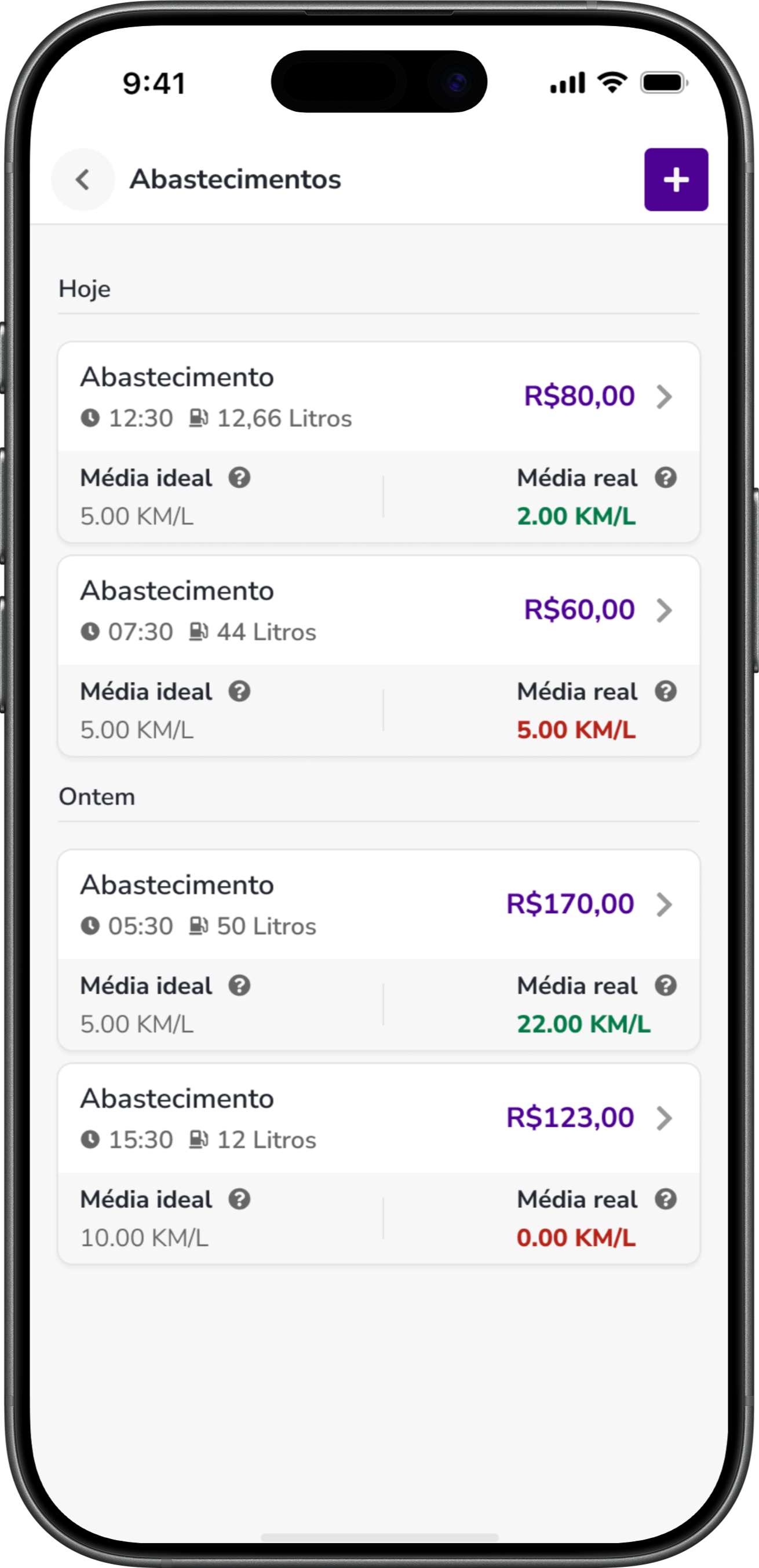
Ao acessar a área de Abastecimentos, o aplicativo lista todo o histórico recente do motorista:
-
📅 Organização por Dia: Os registros são divididos de forma clara (Hoje, Ontem), mostrando o valor, a hora e a quantidade de litros.
-
🚦 Controle de Médias (Indicador Visual): Cada card exibe um comparativo essencial: a Média ideal versus a Média real. O aplicativo usa cores (verde para dentro da meta, vermelho para fora da meta) para sinalizar imediatamente ao condutor a eficiência do seu veículo.
-
➕ Novo Cadastro: Para registrar uma nova nota, basta o motorista tocar no botão roxo com o símbolo de "+" no canto superior direito.
-1.png)
📝 Passo a Passo do Novo Abastecimento
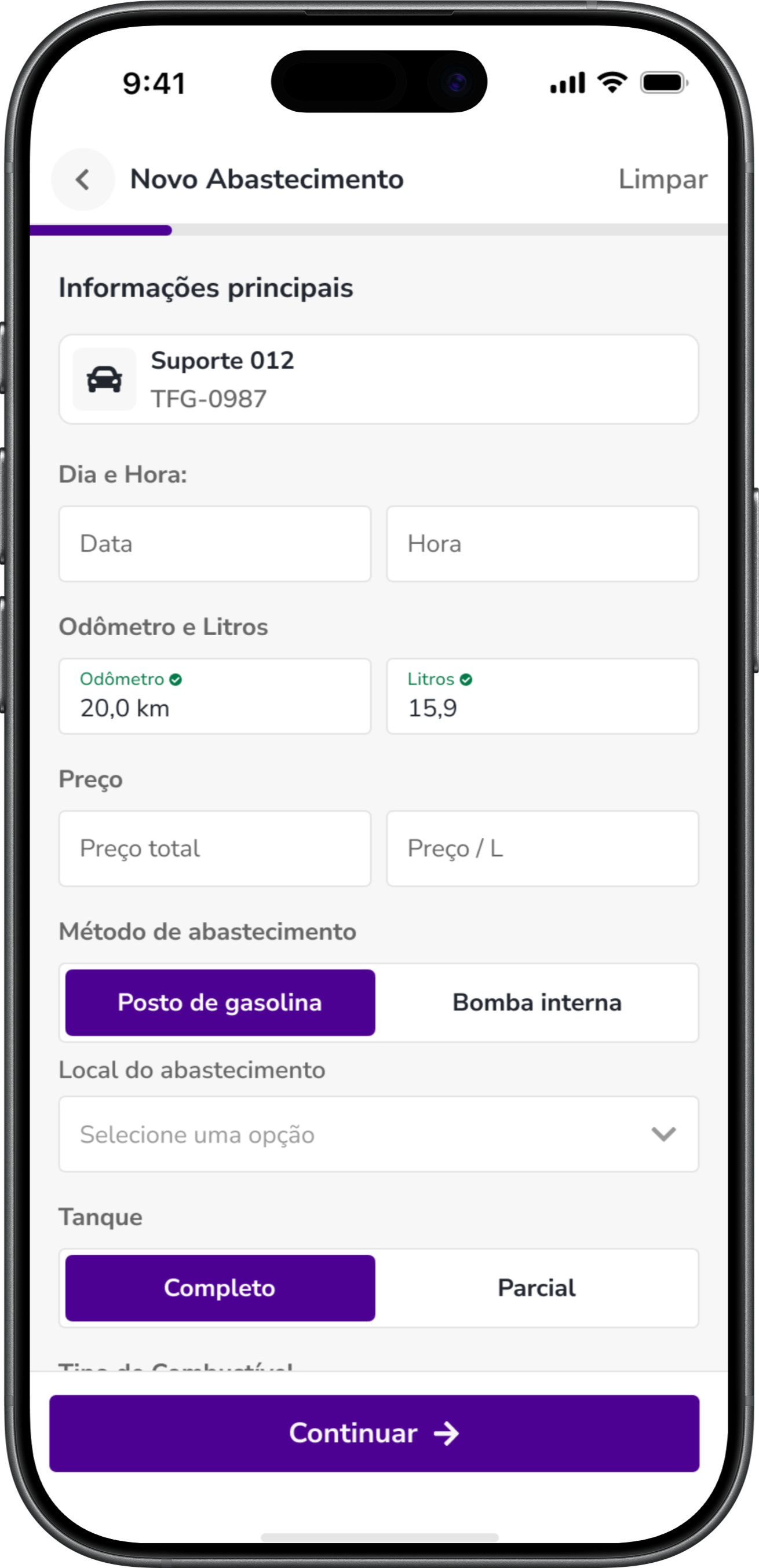
Ao iniciar um novo cadastro, a tela guia o motorista por todos os campos necessários para uma auditoria perfeita pelo gestor:
-
📅 Data e Hora: Confirmação do dia e horário exatos do abastecimento.
-
🔢 Odômetro e Litros: Preenchimento da quilometragem atual do painel e do volume de combustível inserido.
-
💰 Preço e Local: O condutor informa o valor total e o preço por litro, além de escolher se abasteceu em um Posto de gasolina externo ou na Bomba interna da empresa.
-
⛽ Tanque (Completo ou Parcial): Uma etapa fundamental para o cálculo exato do desempenho futuro.
-2.png)
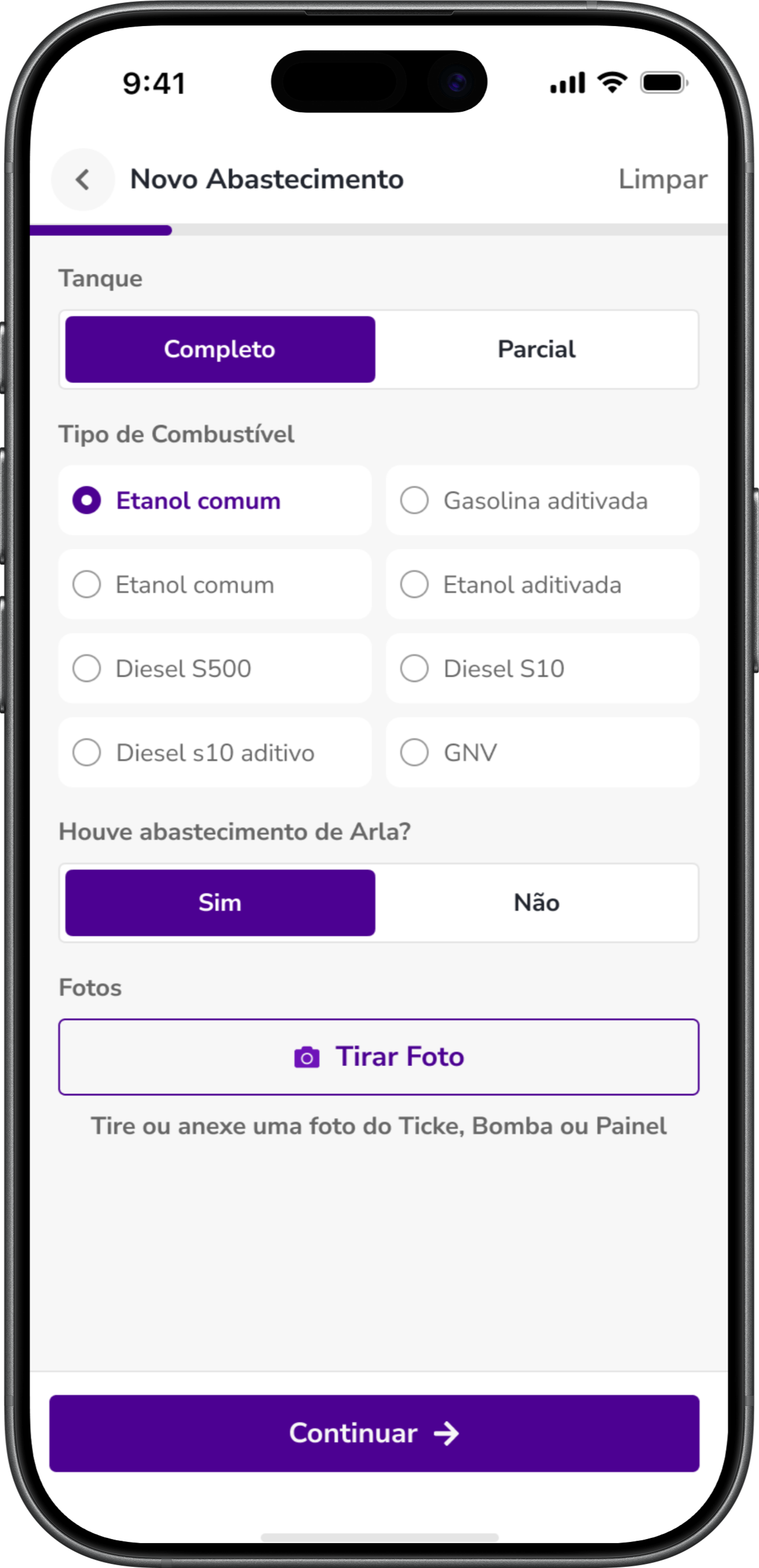
Continuando na mesma tela, o motorista finaliza o registro com os detalhes do produto e os comprovantes:
-
💧 Tipo de Combustível e ARLA: Seleção da categoria exata do combustível (ex: Etanol comum, Diesel S10) e a confirmação se houve abastecimento de ARLA na mesma parada.
-
📸 Fotos do Comprovante: Para garantir a segurança financeira, o motorista deve tocar em Tirar Foto para anexar a imagem do ticket fiscal, da bomba ou do painel do carro.
-
✔️ Finalização: Com tudo preenchido, basta tocar no botão roxo Continuar no fim da tela para enviar os dados.
-3.png)
💡 Dicas para uma Gestão Eficiente
-
A Regra do Tanque Completo: Reforce com a sua equipe a importância de selecionar a opção Tanque Completo sempre que possível. O sistema precisa de pelo menos dois abastecimentos completos consecutivos para conseguir calcular a Média real ($Km/l$) exibida no histórico do app com total precisão.
-
Auditoria Descomplicada: Oriente os motoristas a usarem o botão Tirar Foto com o comprovante em um local iluminado. Isso evita cobranças indevidas e elimina a necessidade de guardar papéis que amassam ou apagam com o tempo. O motorista registrar até 5 fotos pelo aplicativo.
-
Feedback Imediato: Estimule sua equipe a conferir as cores da Média real no histórico do próprio app. Se a média ficar vermelha com frequência, o motorista já saberá que precisa ajustar sua condução ou avisar a manutenção.
💻 Como Cadastrar um Abastecimento via Web
O cadastro de abastecimentos diretamente pelo portal web do Contele Fleet é a solução perfeita para centralizar o controle financeiro no escritório. Ele permite que gestores e assistentes lancem notas fiscais esquecidas, corrijam informações ou digitem recibos físicos entregues pelos motoristas.
🎯 Objetivo da Função
Garantir que nenhum custo fique de fora dos relatórios da frota, mantendo o controle de gastos e o cálculo de desempenho dos veículos ($Km/l$) 100% atualizados.
📍 Acessando a Tela de Cadastro
O primeiro passo é abrir o painel onde os novos registros são inseridos:
-
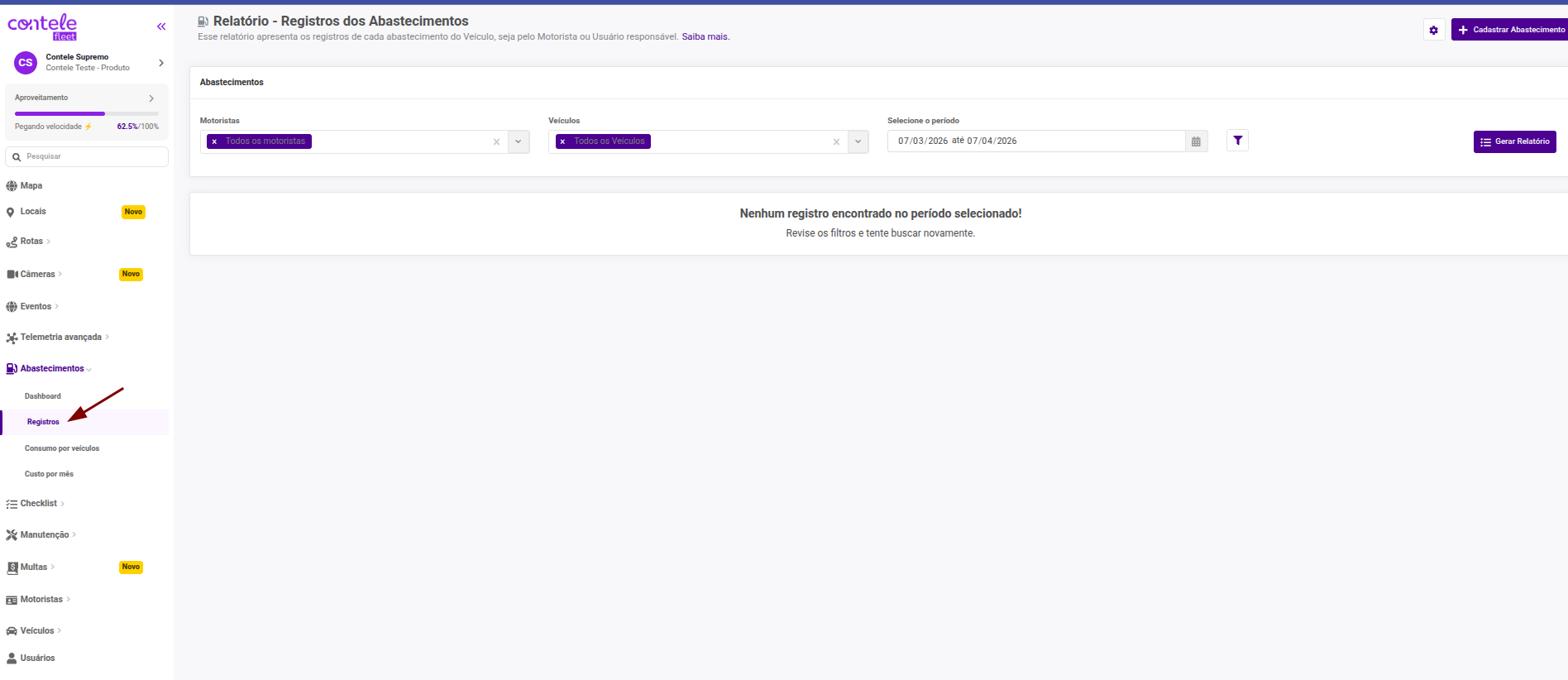
🖱️ Navegação: No menu lateral, acesse Relatórios > Abastecimentos > Registros.
-
➕ Botão de Ação: No canto superior direito da tela, clique no botão roxo + Cadastrar Abastecimento para abrir o formulário.
📝 Preenchimento das Informações Principais
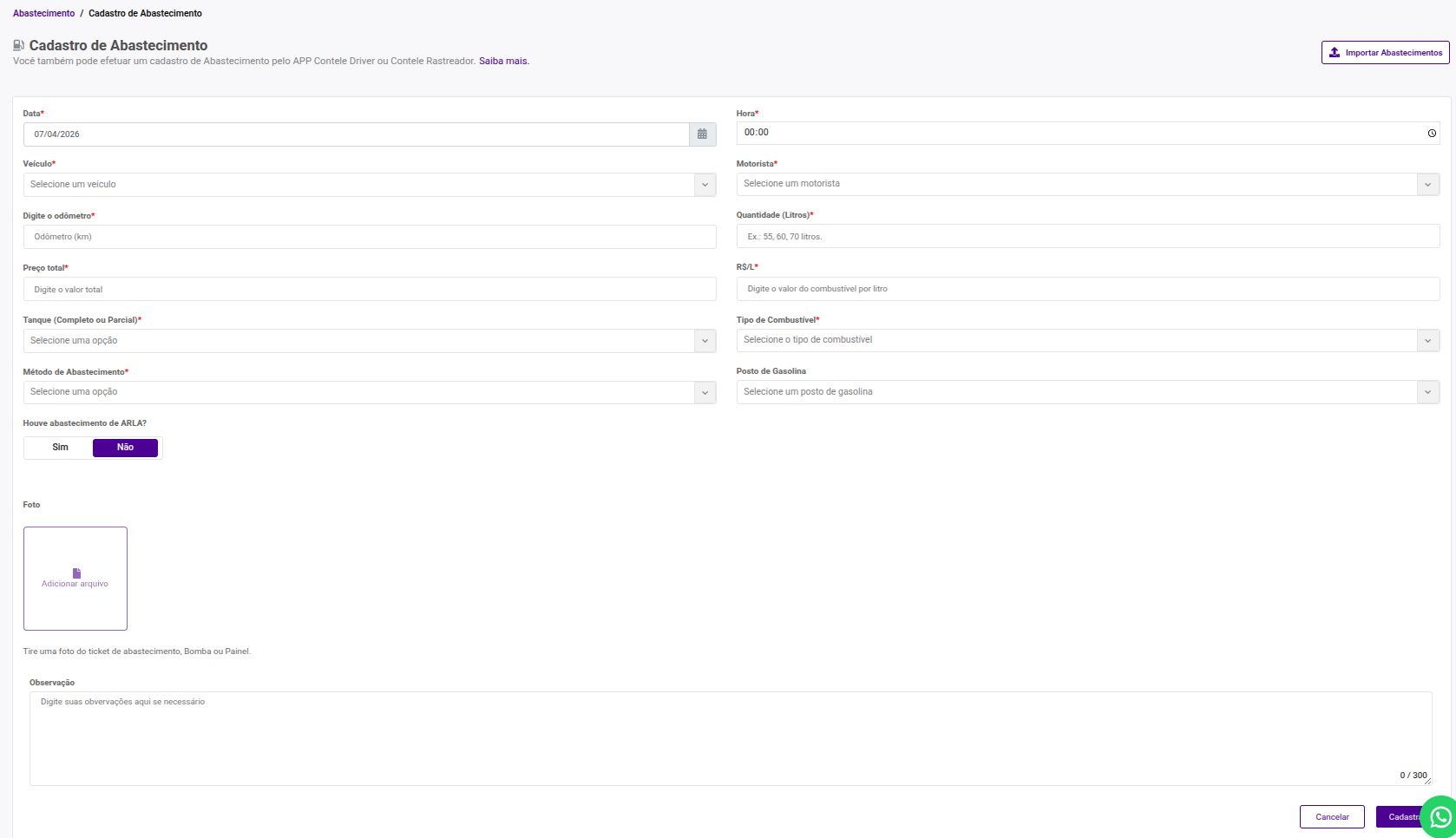
A tela de +Cadastrar Abastecimento exige os dados essenciais para garantir a precisão da auditoria:
-
📅 Data e Hora: Informe exatamente quando o veículo foi abastecido.
-
🚘 Veículo e Motorista: Vincule o automóvel e o condutor responsável pelo abastecimento utilizando os menus de seleção.
-
🔢 Odômetro (km): Insira a quilometragem que estava no painel do carro no momento do abastecimento (dado vital para calcular a média de consumo).
-
⛽ Detalhes do Combustível: Especifique se foi Tanque Completo ou Parcial, escolha o Tipo de Combustível (ex: Gasolina, Diesel), o Método e o Posto de Gasolina.
🧮 Cálculo Inteligente de Valores
Para economizar seu tempo e evitar o uso de calculadoras externas, o sistema possui uma funcionalidade de preenchimento automático para os dados financeiros:
-
⚖️ Automatização: O sistema reconhece a matemática básica. Basta você preencher dois campos para ele calcular o terceiro.
-
💡 Exemplo prático: Se você digitar apenas a Quantidade (Litros) e o R$/L (preço do litro), o sistema preencherá automaticamente o campo Preço total. Da mesma forma, se você digitar os Litros e o Preço total, ele descobrirá automaticamente o valor do litro.

📸 Anexos e Finalização
Na parte inferior da tela, você complementa o registro com evidências visuais:
-
🚚 Abastecimento de ARLA: Indique se o veículo também recebeu o reagente ARLA na mesma parada (muito comum em frotas pesadas).
-
📄 Foto (Anexo): Clique em Adicionar arquivo para subir a imagem digitalizada do cupom fiscal ou da bomba. Isso cria um arquivo seguro e elimina a dependência de papéis.
-
✏️ Observação: Utilize este campo livre para anotar o número da nota fiscal ou justificativas sobre aquele abastecimento.
-
✔️ Cadastrar: Revise todas as informações e clique no botão roxo Cadastrar no canto inferior direito para salvar o lançamento na plataforma.
💡 Dicas para uma Gestão Eficiente
-
Importação em Lote: Note que no topo da tela de cadastro existe o botão "Importar Abastecimentos". Se você tiver planilhas enviadas por cartões de combustível parceiros, use esta função para subir dezenas de dados de uma só vez, economizando horas de trabalho manual.
-
Regra de Ouro da Média: Sempre que a nota fiscal permitir confirmar, selecione a opção Tanque Completo. O sistema precisa de pelo menos dois abastecimentos cheios consecutivos para conseguir calcular a "Média Real" com precisão.
-
Conferência Visual: Lançamentos feitos por esta tela aparecerão no seu Relatório Geral com um ícone de computador (notebook), enquanto os feitos pelo aplicativo terão um ícone de celular. Isso ajuda a auditar a origem de cada dado.
Se tiver dúvidas ou precisar de ajuda, entre em contato através do WhatsApp de atendimento localizado no canto inferior direito do sistema. Estamos à disposição!