O Relatório de Todos os Motoristas consolida informações essenciais sobre a jornada dos condutores da sua frota. Com ele, você acompanha de forma unificada as horas de condução, horas noturnas e distâncias percorridas, facilitando a gestão de produtividade e a segurança operacional.
Relatório Consolidado de Motoristas
Como Gerar o Relatório Consolidado
⚙️ Como Gerar o Relatório Consolidado
Para gerar o relatório da sua frota, siga os passos abaixo:
-
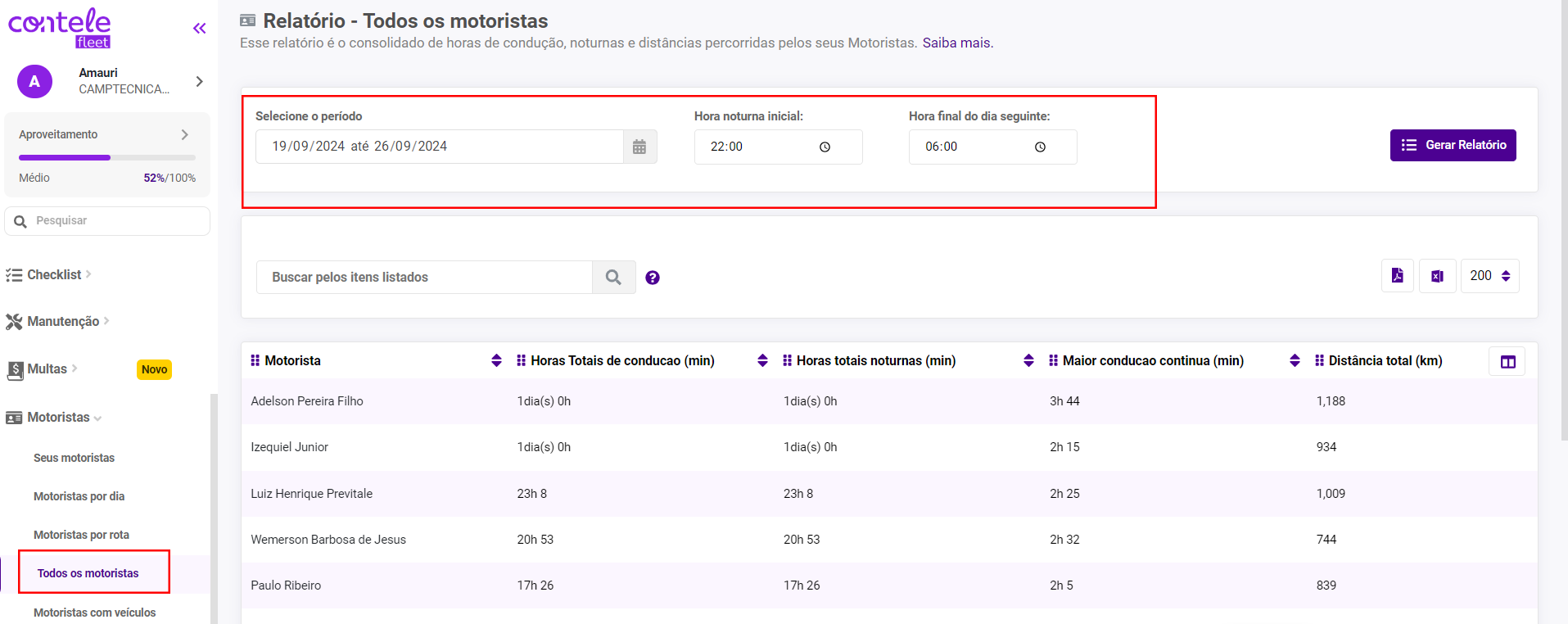
Acesso ao menu: No menu lateral do sistema, acesse Motoristas > Todos os Motoristas.
-
Seleção de período: Selecione o intervalo de datas desejado entre as opções rápidas:
-
Hoje
-
Ontem
-
Últimos 7 Dias
-
Últimos 30 Dias
-
Últimos 3 Meses
-
-
Período personalizado: Além das opções pré-existentes, você pode criar o relatório definindo um período personalizado de até 3 meses.
💡 Nota: O Relatório de Todos os Motoristas apresenta dados atualizados até o dia anterior ao momento da consulta.
🔍 Filtros de Busca
Além da busca por período, você pode configurar o filtro de jornada noturna para separar com precisão as horas trabalhadas nesse turno:
-
Hora Noturna Inicial: Permite definir o início do período noturno (por exemplo, 22h00).
-
Hora Final do Dia Seguinte: Define até que horário da manhã seguinte a condução será contabilizada como período noturno (por exemplo, 05h00).
💡 Dica: Esse recurso é ideal para separar e monitorar as horas trabalhadas durante a noite, auxiliando no cálculo de horas extras ou bonificações noturnas de acordo com o setor da sua empresa.
📊 Resultados do Relatório
Cada linha da tabela representa um condutor específico. Entenda o significado de cada coluna exibida nos resultados:
-
Motorista: Nome do motorista cadastrado na plataforma.
-
Telefone: Número de WhatsApp do motorista. Você pode enviar uma mensagem diretamente para ele clicando no ícone do aplicativo.
-
Horas Totais de Condução: Tempo total em que o veículo foi conduzido, considerando o período em que a ignição ficou ligada.
-
Horas Totais Noturnas: Quantidade de horas de condução realizadas dentro do intervalo definido no filtro noturno.
-
Tempo de Maior Condução Contínua: Tempo máximo que o veículo permaneceu ligado de forma ininterrupta, indicando a maior rota ou viagem direta feita pelo condutor.
-
Distância Total (KM) e Total Noturna: Total de quilômetros percorridos pelo motorista, detalhando também a quilometragem exata feita durante o período noturno.
-
Colunas adicionais: O relatório também pode exibir dados cadastrais como Código de Identificação, Data de Vencimento da CNH e Número da CNH.
💡 Dica: Você pode clicar nos títulos de qualquer coluna para ordenar os dados de forma ascendente ou descendente, facilitando a análise dos seus indicadores.
📱 Como Identificar o Motorista em Campo
A vinculação correta dos dados ao relatório depende da identificação do condutor, feita de forma simples através do aplicativo Contele Driver, por Câmera ou Motorista Padrão. Veja o passo a passo:
-
Baixar o aplicativo: O app está disponível para dispositivos Android na Play Store e iOS na App Store. Basta procurar por Contele Fleet Driver e fazer o download.
-
Realizar o login: O motorista deve acessar a conta utilizando o seu CPF, senha cadastrada e a Placa do Veículo que irá dirigir.
-
Checklist do veículo: Antes de dar a partida, o condutor deve responder ao Checklist do Veículo no app. Após o preenchimento, ele estará devidamente identificado e pronto para iniciar a condução.
-
Devolvendo o veículo: Quando o motorista encerrar a sua jornada ou parar de dirigir o ativo, ele deve sinalizar a finalização no aplicativo.
-
Dispositivos compartilhados: Se o celular for compartilhado com outros condutores da equipe, o motorista atual deve obrigatoriamente realizar o logout indo em Configurações > Sair da conta para que o próximo possa se identificar.
💡 Dica: Para identificação Facial, siga as recomendações do artigo de ajuda: Video Telemetria no Contele Fleet.
Se tiver dúvidas ou precisar de ajuda, entre em contato através do WhatsApp de atendimento localizado no canto inferior direito do sistema. Estamos à disposição!