Acompanhe e saiba como fazer a reserva dos Pedidos de Uso dos veículos utilizando o Contele Fleet. Além disso, entenda o processo de aprovação das reservas.
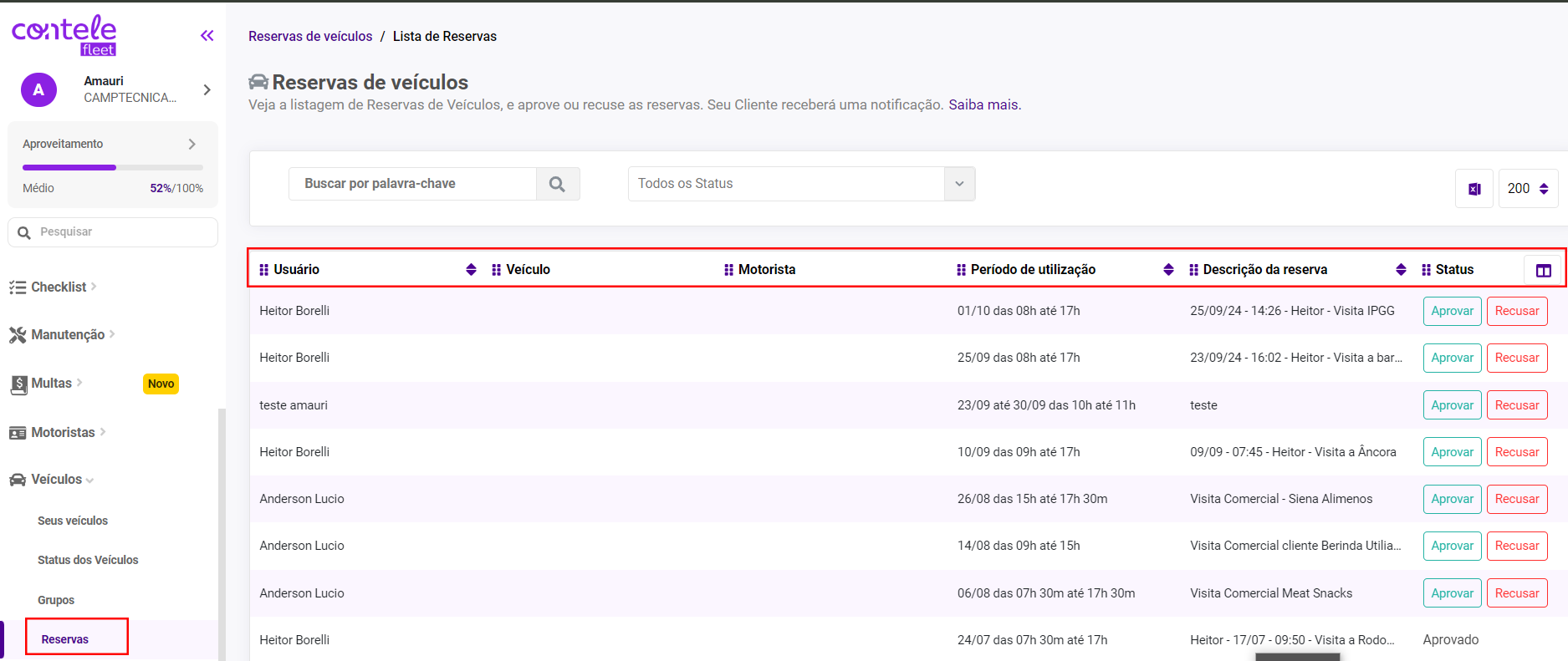
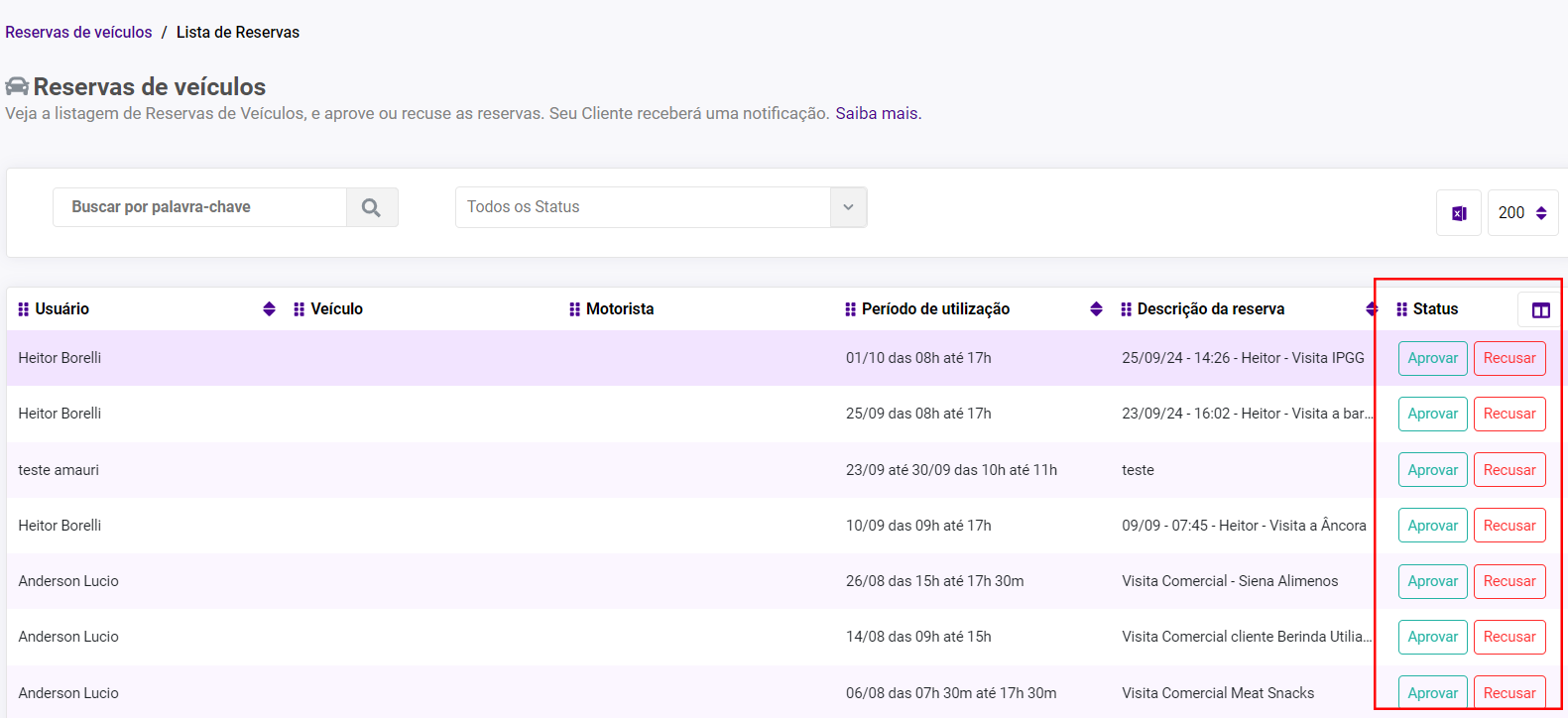
Para acessar a função de reserva de veículos, abra a aba lateral esquerda e clique em Veículos > Reserva de Veículos. Na tela principal, você verá uma lista com as seguintes informações:
-
👤 Usuário: Pessoa que reservou o veículo;
-
🚗 Veículo: Veículo reservado;
-
🪪 Motorista: Motorista atual do veículo;
-
⏱️ Período de utilização: Tempo em que o motorista estará utilizando o veículo;
-
📝 Descrição da reserva: Motivo de uso do veículo;
-
🚦 Status: Indica se a reserva foi aprovada, recusada ou está pendente.
⚙️ Como Realizar uma Reserva
👥 Habilitar Reservas para Usuários
Para permitir que os usuários façam reservas no site de solicitação, siga os passos abaixo:
-
O gestor deve criar um usuário com qualquer hierarquia no sistema: Acesse o menu lateral, clique em Usuários e em Cadastrar Usuário.
-
Defina um e-mail e crie uma senha para o usuário.
-
Após criar o usuário, envie o seguinte link para ele acessar o sistema de reservas: https://solicitacao.contelerastreador.com.br/login
-
O usuário poderá utilizar o e-mail e a senha fornecidos para acessar o sistema e realizar suas reservas.
📝 Processo de Reserva
Para realizar a reserva de um veículo, o motorista deve:
-
Acessar o link de Reserva do Contele Fleet utilizando o login e senha.
-
No site, clicar no botão "Fazer Reserva" localizado no canto superior direito.
-
Confirmar todas as informações inseridas e clicar em Concluir.
⚠️ Atenção: Não é possível reservar o mesmo veículo para a mesma data e horário.
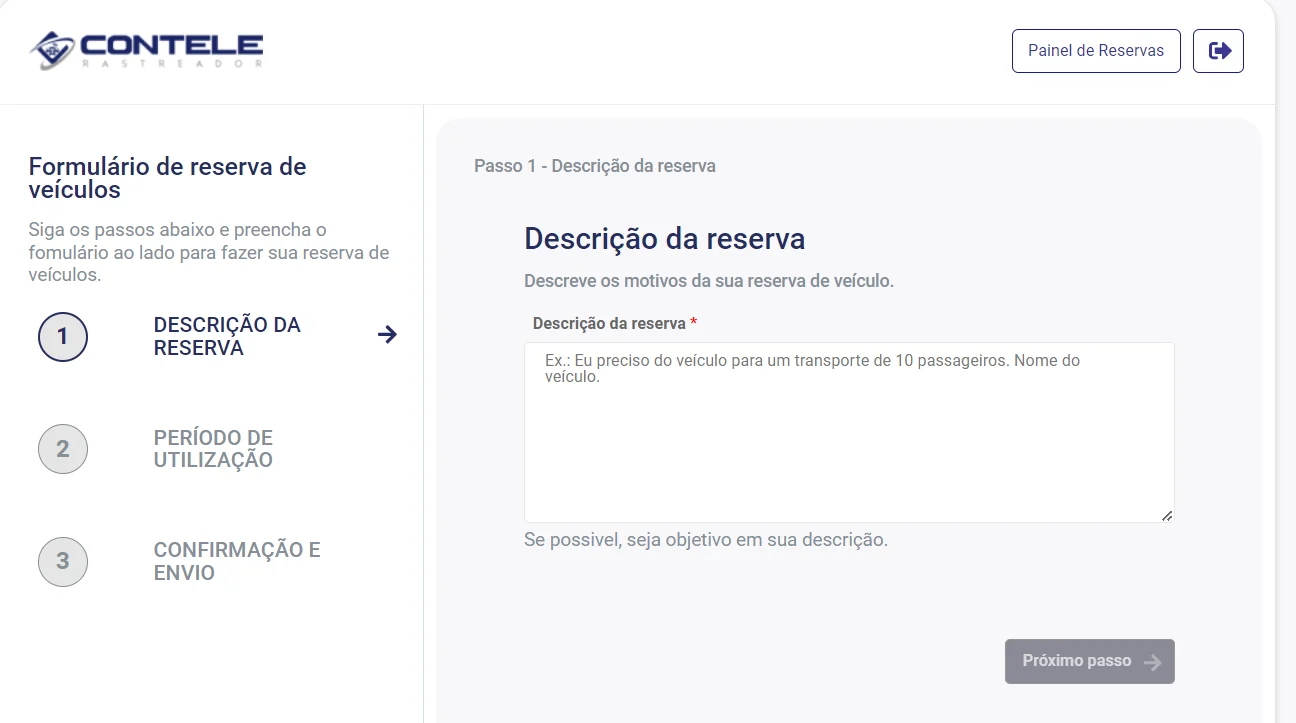
📝 Descrição da Reserva: Informar o motivo da reserva;
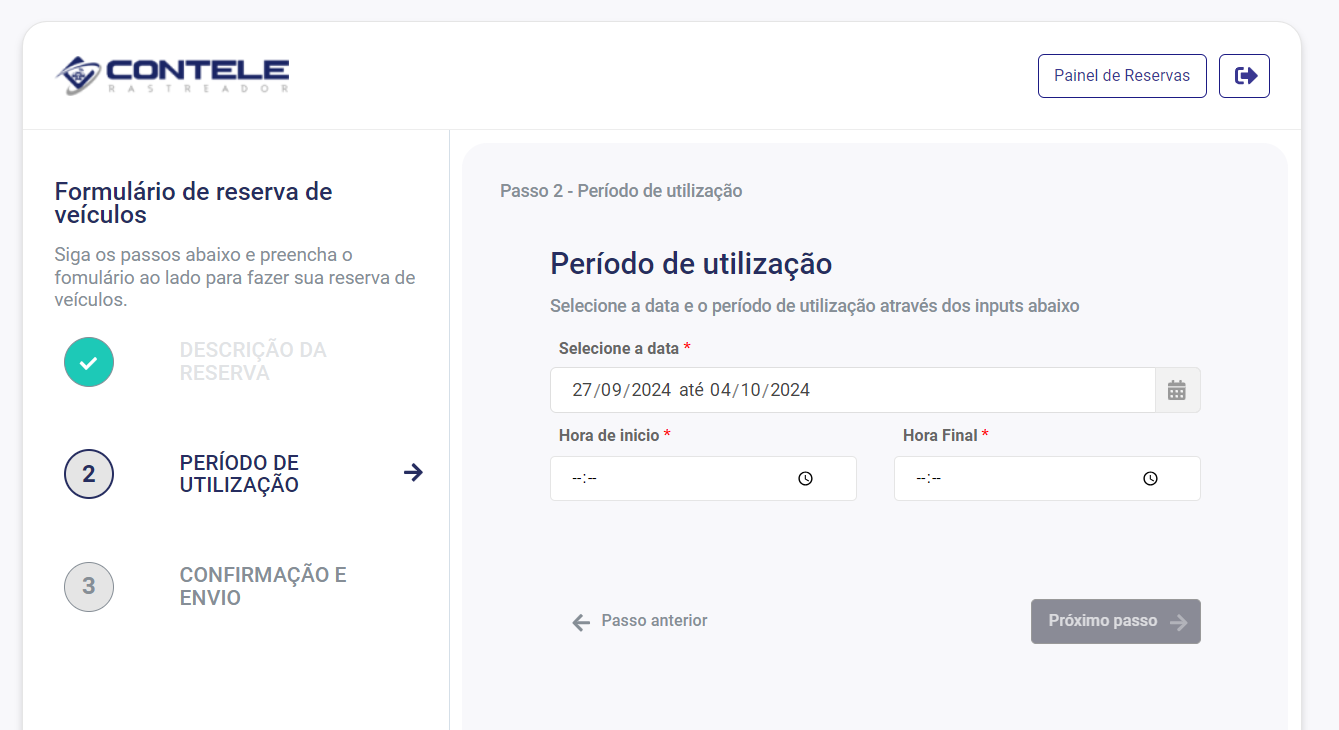
⏱️ Período de Utilização: Inserir o período e horário de utilização do veículo.
⚠️ Atenção: Não é possível reservar o mesmo veículo para a mesma data e horário.
🛡️ Como Aprovar e Gerenciar uma Reserva
Após a solicitação de reserva ser enviada, o gestor precisa acessar a lista de reservas no sistema:
-
Vá até o menu lateral e clique em Veículos > Reserva.
-
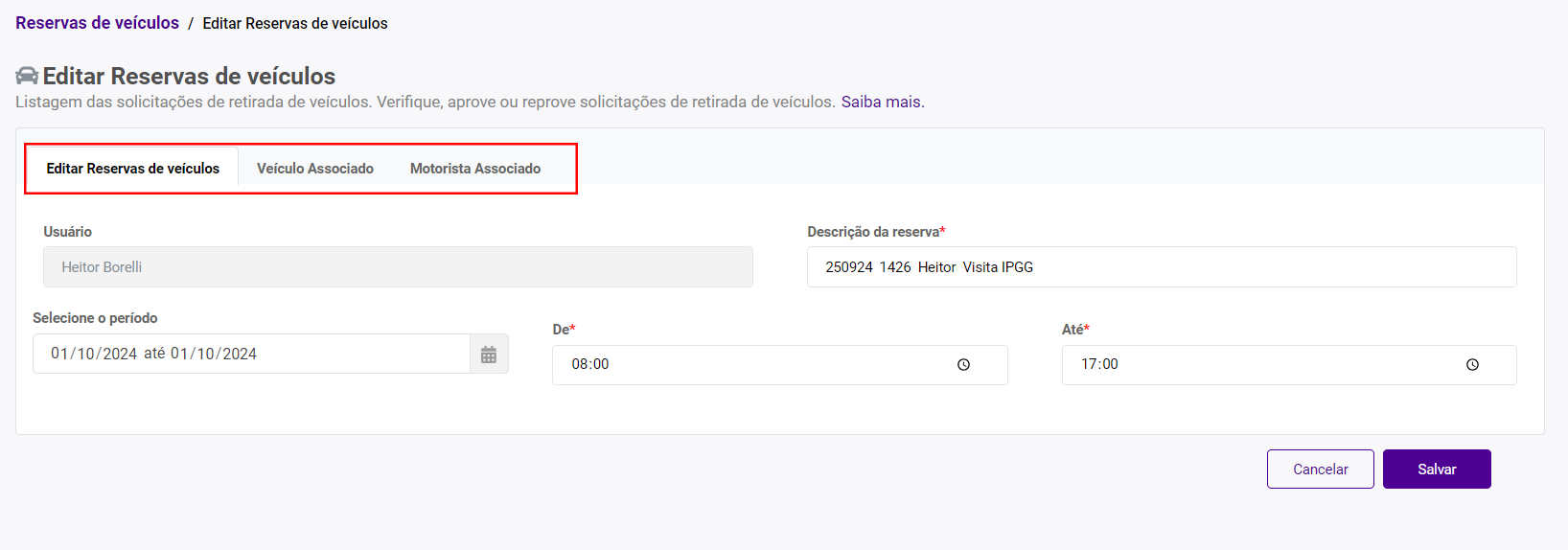
Verifique as informações detalhadas da reserva, como:
-
👤 Usuário: Quem fez a reserva;
-
📝 Descrição da Reserva: Motivo do pedido;
-
⏱️ Período de horário: Tempo em que o veículo será utilizado.
-
-
Selecione o veículo que será disponibilizado para a reserva e o motorista que vai conduzir o veículo.
Após a aprovação do gestor, o solicitante poderá ver no site qual veículo foi liberado e o motorista atribuído à reserva.
🔍 Como Identificar que a Reserva foi Aprovada
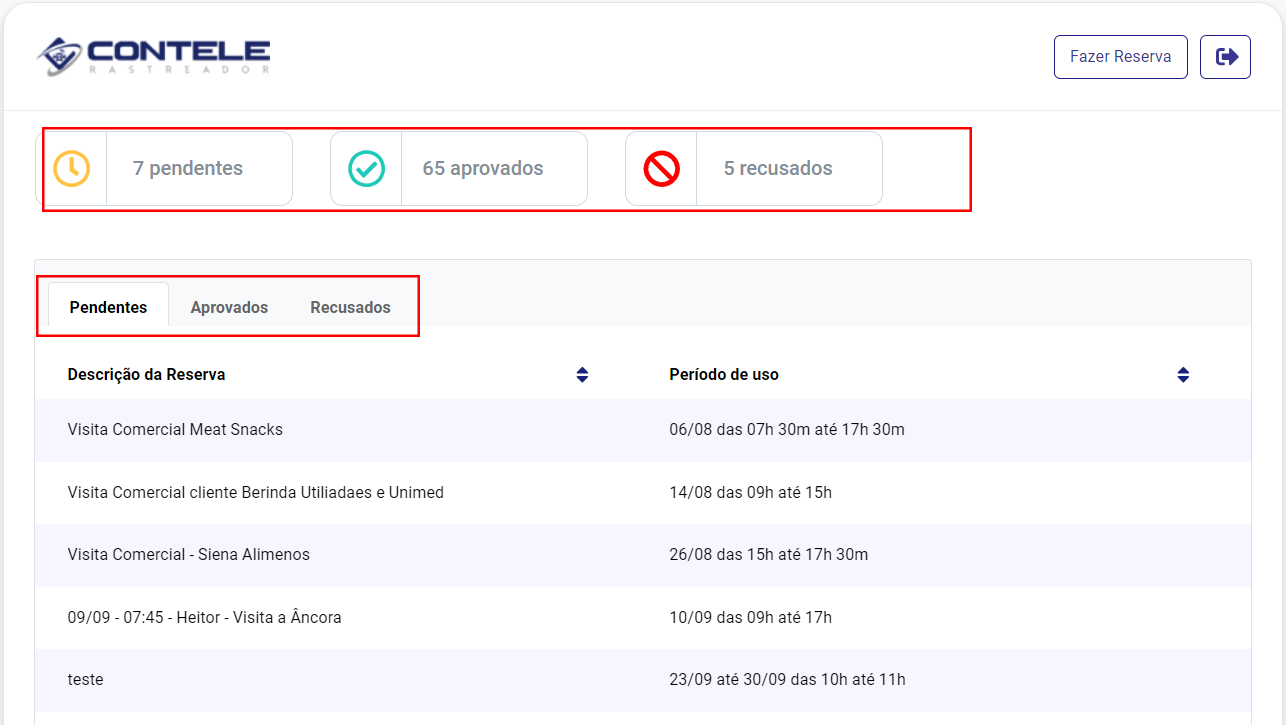
Para verificar se a reserva foi aprovada, o solicitante deve acessar o site de reservas. Na página de reservas, será possível visualizar qual veículo e motorista foram liberados para a utilização, além de verificar se a reserva está na aba de Aprovadas ou Recusadas.
📅 Informação Adicional sobre Disponibilidade
💡 Disponibilidade do Veículo: Após a aprovação de uma reserva, o veículo ficará indisponível para outras pessoas no mesmo período. Por exemplo, se o veículo foi reservado do dia 05 até o dia 07, ele não poderá ser reservado novamente para outra pessoa dentro desse intervalo de data e horário.
Se tiver dúvidas ou precisar de ajuda, entre em contato através do WhatsApp de atendimento localizado no canto inferior direito do sistema. Estamos à disposição!