O módulo de Checklist dos Veículos é uma ferramenta estratégica para garantir a segurança, conservação e conformidade da sua frota. Com ele, o gestor pode padronizar a inspeção de avarias e irregularidades, assegurando que nenhum veículo saia para a rota sem as condições ideais de uso.
Gerenciamento e Organização
-
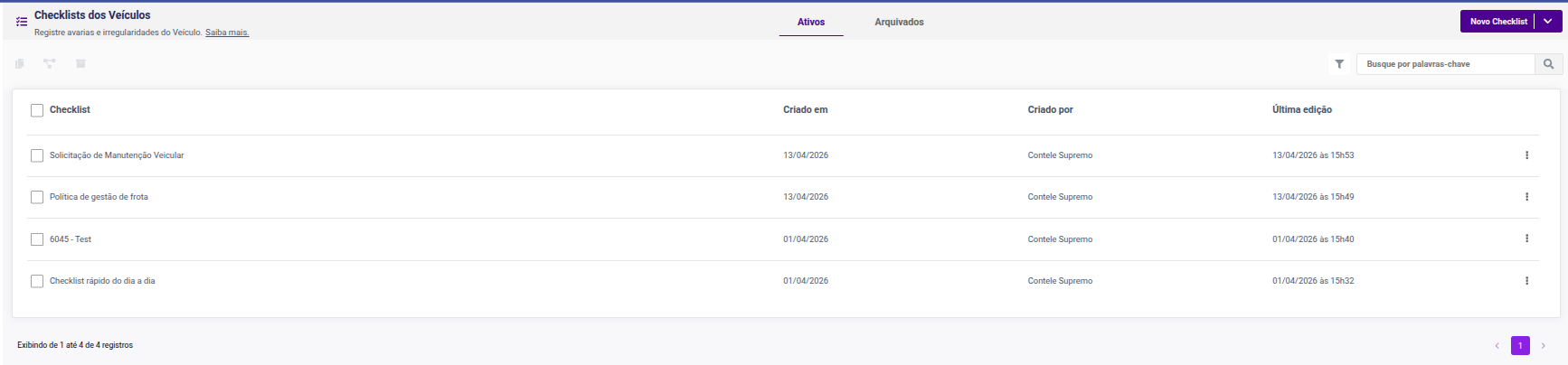
🗂️ Listagem de Ativos e Arquivados: Acompanhe todos os formulários em uso (com data de criação e última edição) ou mantenha sua tela organizada movendo os antigos para a aba de arquivados.
-
🔍 Busca e Filtros Avançados: Localize formulários rapidamente pela barra de pesquisa ou clique no ícone de Funil para filtrar por Grupos de Veículos, Veículos vinculados, Criador ou período de criação.
-
⚙️ Menu de Ações: Clique nos três pontos ao lado do checklist desejado para acessar opções como Configurações, Pré-visualizar, Duplicar, Editar ou Arquivar.
Criação e Modelos
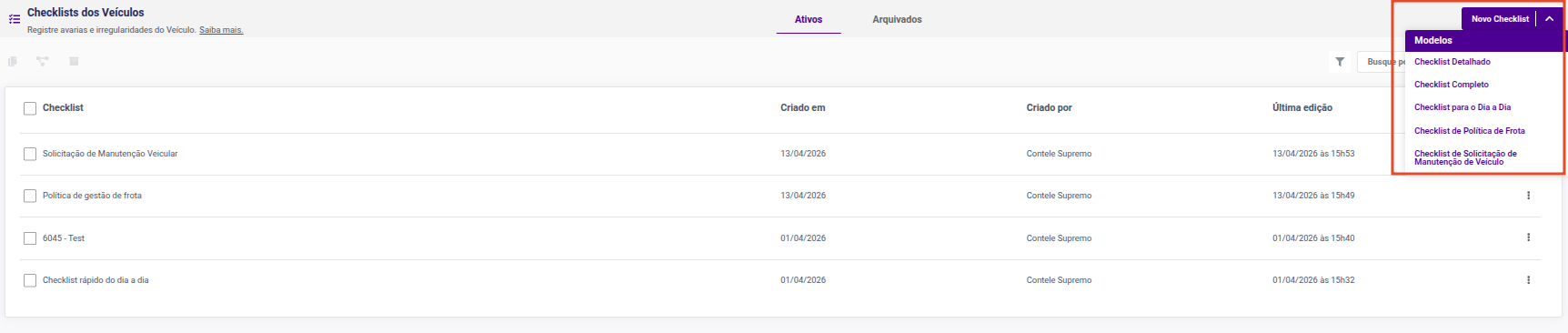
- 📝 Novo Checklist e Modelos: Clique em "Novo Checklist" para criar um do zero, ou clique na seta ao lado para usar modelos prontos como: Detalhado, Completo, Dia a Dia, Política de Frota ou Solicitação de Manutenção.
Configuração de Regras e Obrigatoriedade
-
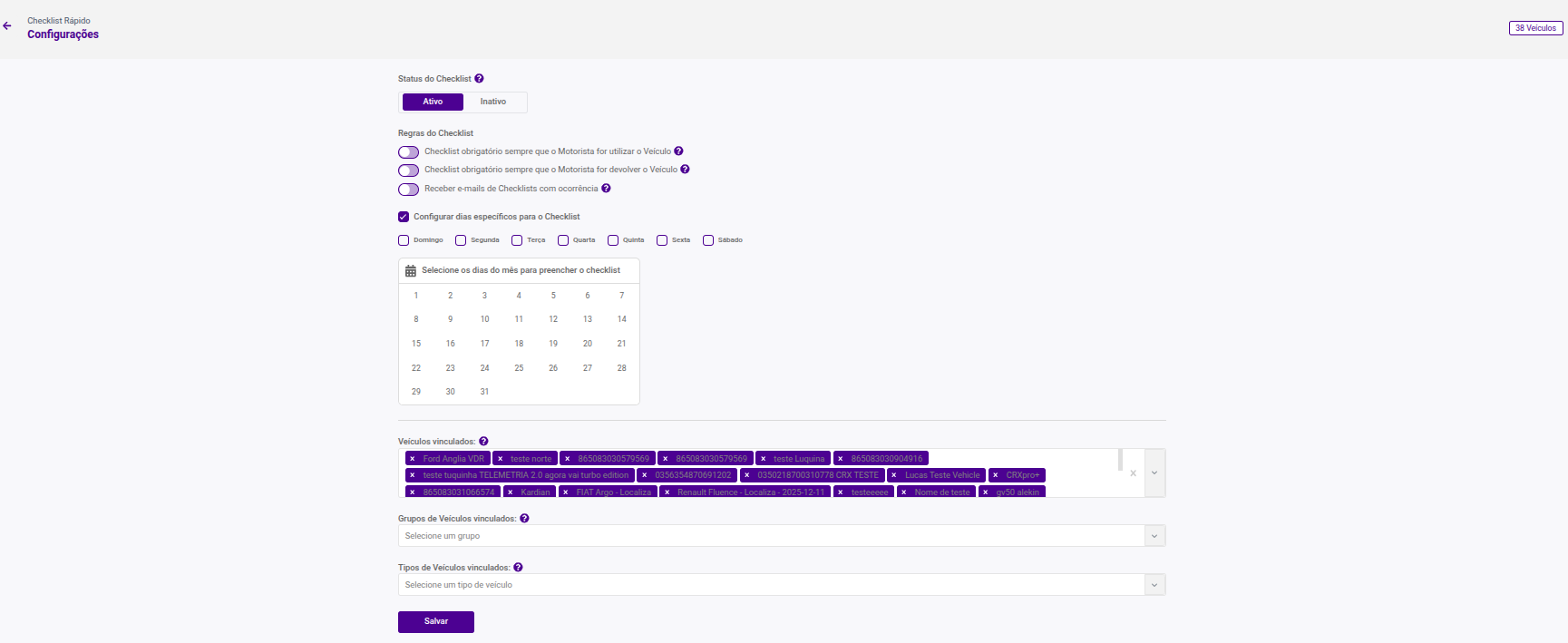
✅ Status e Regras de Uso: Defina se o status é Ativo ou Inativo, e marque a obrigatoriedade de preenchimento "sempre que o motorista for utilizar" (saída) ou "sempre que for devolver" (chegada).
-
📧 Notificações: Ative a chave de e-mails para ser notificado automaticamente sempre que um motorista enviar um checklist com alguma ocorrência.
-
📅 Agendamento Específico: Marque a caixa para configurar os dias exatos em que a inspeção deve ocorrer, escolhendo dias específicos da semana ou dias precisos do mês no calendário.
-
🚗 Vínculos: Associe o formulário à sua operação escolhendo Veículos específicos, Grupos de Veículos ou Tipos de Veículos vinculados.
Análise de Respostas e Auditoria
-
❓ Aba de Perguntas: Acesse o checklist para visualizar as respostas enviadas, podendo filtrá-las e analisá-las de forma unificada.
-
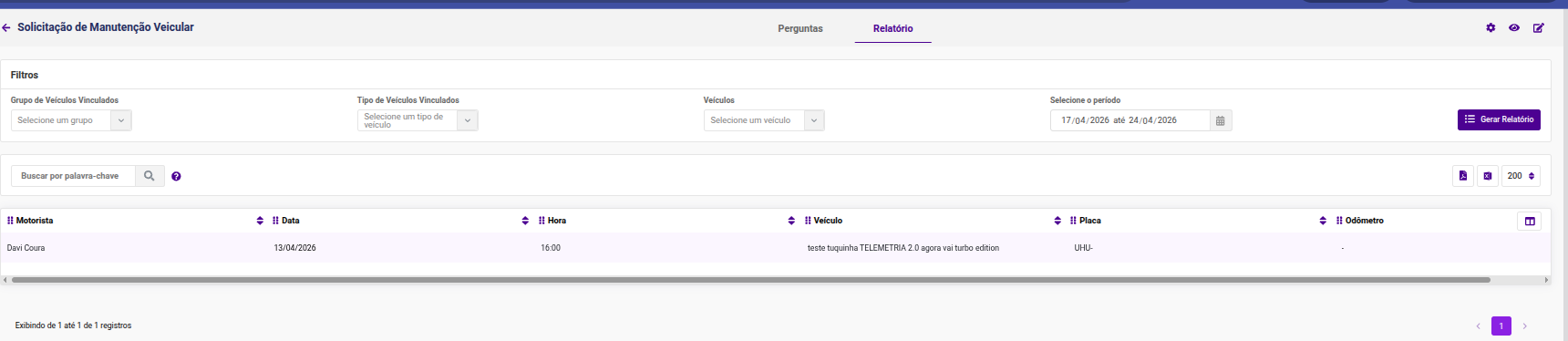
📊 Relatório Consolidado: Na aba "Relatório", use os filtros (Grupos, Tipo, Veículo e Período) para gerar uma lista completa das vistorias, acompanhando Motorista, Data, Hora e Odômetro.
-
📄 Detalhamento e Evidências: Clique em uma linha específica do relatório para abrir o formulário preenchido e analisar descrições técnicas, fotos de defeitos e gravidade da demanda.
-
🛠️ Gestão de Respostas: No detalhamento da vistoria, utilize os botões superiores para Imprimir, Editar as respostas enviadas, Resetar ou Excluir definitivamente o registro.
-
📥 Exportação: Baixe os dados utilizando os ícones de PDF ou Excel no canto superior direito das tabelas e painéis.

Personalização de Relatórios (Logo da Empresa)
-
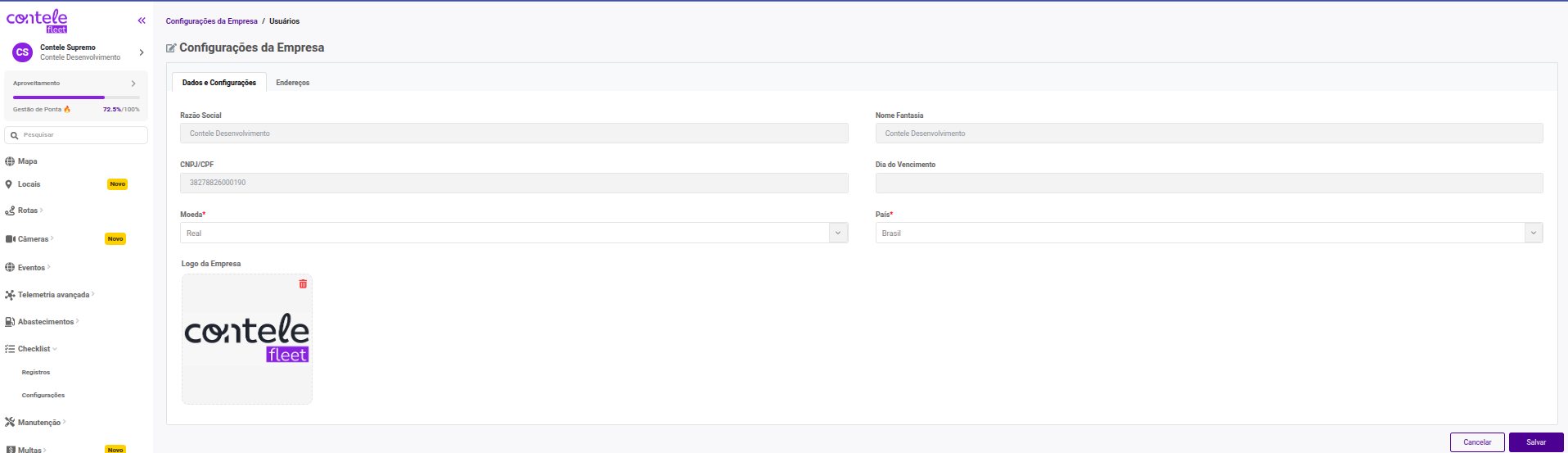
🏢 Acesso à Empresa: Clique no nome do seu usuário no menu lateral esquerdo e selecione a opção "Sua Empresa".
-
🖼️ Upload da Logo: Dentro da aba "Dados e Configurações", localize o campo "Logo da Empresa" e faça o upload da imagem da sua marca.
-
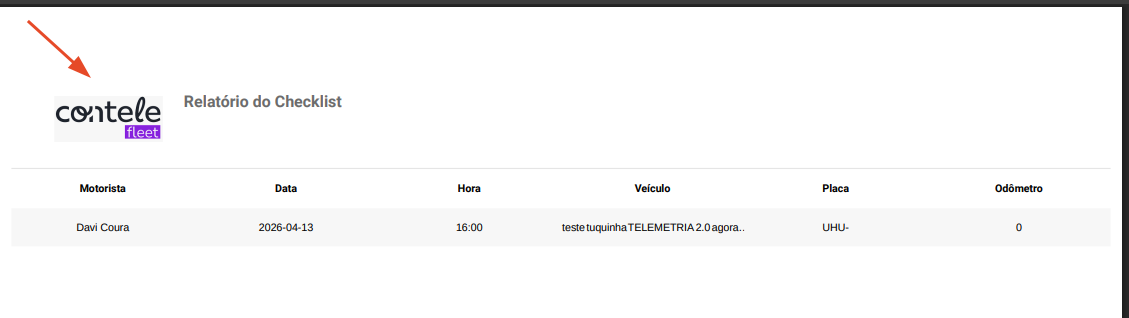
📑 Exportação com Identidade Visual: Ao exportar qualquer relatório de Checklist em PDF, a logo da sua empresa aparecerá no cabeçalho, trazendo muito mais profissionalismo.