Agora no Contele Fleet, é possível cadastrar Locais, que serão exibidos diretamente no mapa. Essa funcionalidade facilita a organização e identificação de locais importantes para a operação da frota, como postos de combustível, oficinas, clientes e muito mais.
🛠 Gerenciamento de Locais
🛑 Nível de Acesso: A criação e edição de Locais são funções exclusivas para perfis de Gestor e Administrador.
O menu Locais é onde você cadastra e organiza os pontos de interesse da sua operação (como: Cliente, Casa do Motorista, Posto, Empresa e Oficina) para visualizá-los diretamente no mapa.
Além das opções padrão, é possível cadastrar novos tipos de locais clicando em "+ Gerenciar Tipos". Dessa forma, você personaliza o local do seu jeito, escolhendo:
✅ Nome
✅ Formato
✅ Cor
✅ Ícone que será exibido no mapa
O que você encontra nesta tela
Ao acessar o menu, você verá a central de gerenciamento com as seguintes funcionalidades:
-
Barra de Busca: Localize rapidamente um ponto já cadastrado.
-
Filtros de Status: Alternar entre locais Ativos e Desativados.
-
Lista de Locais: Caso ainda não existam cadastros, você verá a mensagem "Locais não encontrados", indicando que a lista está vazia.
-
Importação de Locais: É possível importar Locais em massa clicando no ícone de seta (upload). Basta preencher a planilha modelo disponível após acionar esse ícone.
-
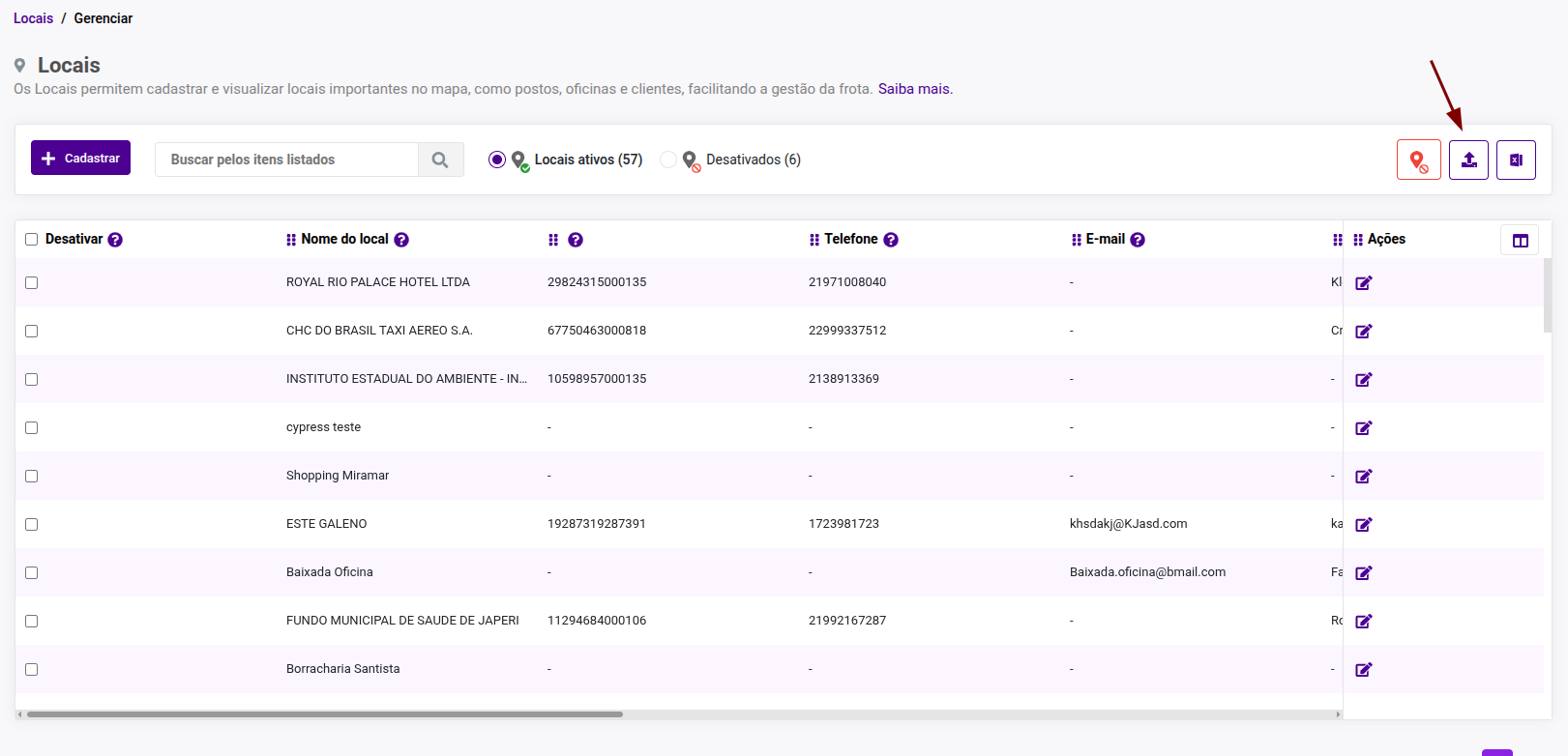 Download dos Locais: Você também pode extrair um relatório de todos os pontos cadastrados.
Basta clicar no ícone do Excel para fazer o download da sua lista completa.
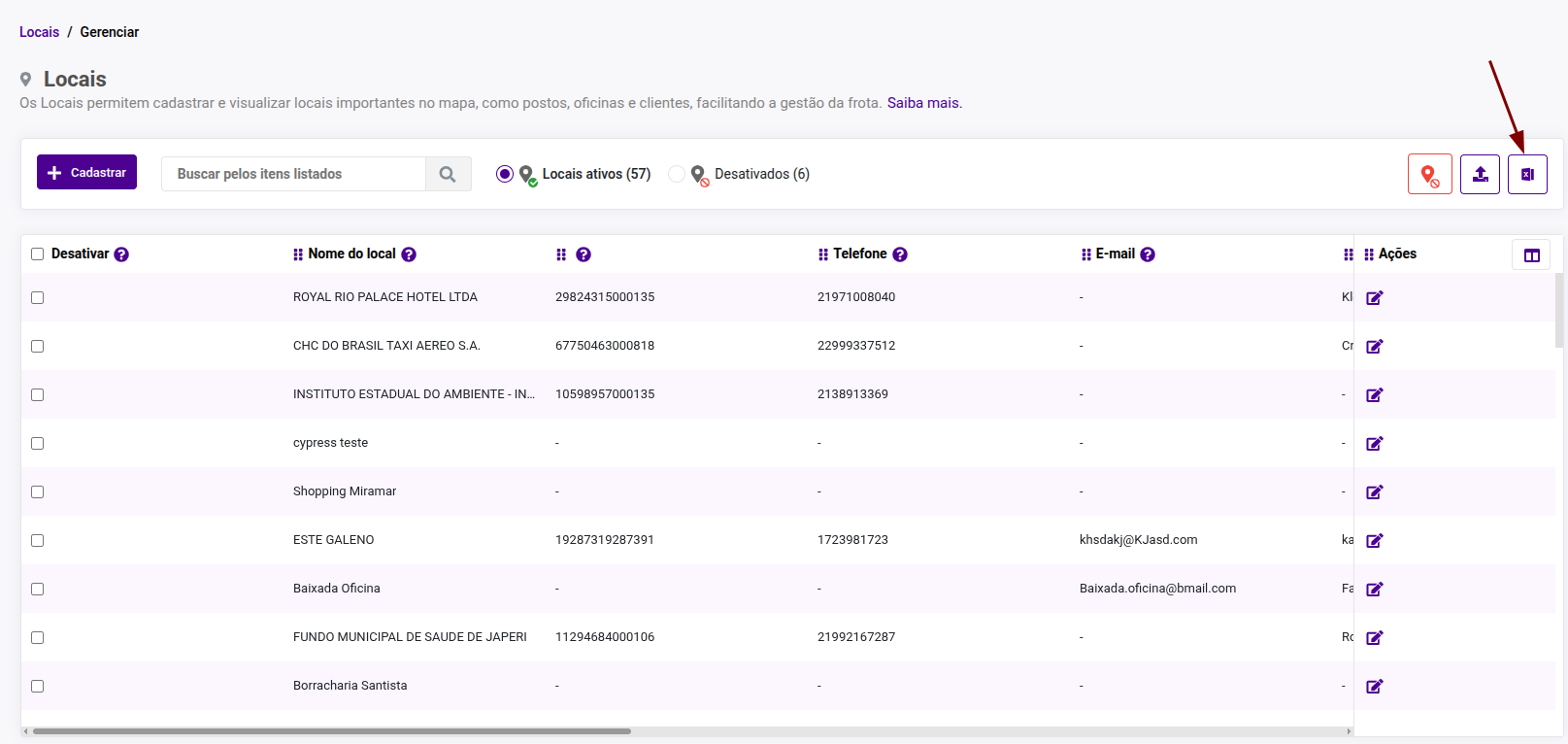 Download dos Locais: Você também pode extrair um relatório de todos os pontos cadastrados.
Basta clicar no ícone do Excel para fazer o download da sua lista completa. -
Filtro de Coluna: Selecione todas os somente as colunas que deseja que apareça na tela.

📍 Informações dos Locais
Ao cadastrar um ponto, você pode preencher os seguintes campos para detalhar sua operação:
✅ Anexo: Permite incluir uma foto do local. Essa imagem aparecerá no mapa ao passar o mouse sobre o ícone do ponto cadastrado.
✅ Nome do local: Identificação do ponto (Exemplos: Posto BR, Loja do Roberto, Oficina Central).
✅ Tipo do local: Classificação do ponto (Cliente, Casa do Motorista, Posto, Empresa, Oficina ou personalizado).
✅ CNPJ/CPF: Registro fiscal da empresa ou pessoa física vinculada ao local.
✅ Telefone: Número de contato para centralizar as informações na plataforma.
✅ E-mail: Endereço eletrônico para facilitar a comunicação e o registro.
✅ Responsável: Nome da pessoa responsável pelo local (ex: gestor do posto, dono da oficina).
✅ Endereço do Local: Pode ser definido manualmente ou selecionando um ponto diretamente no mapa.
✅ Latitude e Longitude: Ideal para regiões remotas ou sem endereço oficial. Insira as coordenadas e clique em Procurar por coordenada.
✅ Complemento: Espaço para informações específicas do endereço, como número da sala, bloco ou referências.
✅ Observação: Campo livre para qualquer informação adicional relevante.
✅ Salvar Local: Após preencher os dados, clique no botão Salvar para concluir o cadastro.📌 Como Cadastrar um Novo Local
📍 Exibição e Gerenciamento no Mapa
-
Visualização Automática: Assim que o cadastro é concluído, os Locais aparecem no mapa instantaneamente.
-
Gestão Estratégica: Essa função permite identificar rapidamente a proximidade da sua frota em relação aos pontos de interesse (clientes, postos, bases).
🔄 Desativando ou Reativando Locais
💡 Importante: Por questões de histórico de dados, o sistema não permite a exclusão definitiva de um Local, apenas a sua desativação.
-
Para desativar: Selecione um ou mais locais na lista e clique no ícone vermelho no canto superior direito. O ponto deixará de ser exibido no mapa e na lista de Locais Ativos.

-
Para reativar: Selecione "Desativados". Marque os pontos desejados e clique no ícone verde no canto superior direito para que voltem a aparecer no mapa e na lista de Locais Ativos.

🚛 Integração com o App de Motoristas
-
Abastecimento Facilitado: Todos os locais cadastrados com o tipo Posto aparecem automaticamente no aplicativo do motorista durante o registro de um abastecimento.
-
Praticidade no Registro: Isso permite que o motorista selecione rapidamente o estabelecimento onde está abastecendo, garantindo que os dados cheguem corretos para o gestor.
🛠 Integração com o Módulo de Manutenção
-
Sincronização Automática: Ao cadastrar uma nova Oficina dentro do módulo de Manutenção, o sistema cria automaticamente esse ponto na sua lista de Locais.
-
Gestão de Serviços: Da mesma forma, todos os pontos do tipo Oficina já cadastrados estarão disponíveis para seleção na abertura de manutenções programadas, agilizando o agendamento.
Se tiver dúvidas ou precisar de ajuda, entre em contato através do WhatsApp de atendimento localizado do canto inferior direito da sistema. Estamos à disposição!