O módulo de Manutenções é o centro de inteligência para cuidar da saúde da sua frota. Ele foi projetado para que você tenha controle total sobre as intervenções nos veículos, permitindo organizar prazos, custos e serviços em um ambiente integrado e intuitivo.
🎯 Objetivo da Função
Centralizar o histórico e o planejamento de manutenções para evitar quebras inesperadas e garantir que seus ativos estejam sempre disponíveis. Com esta ferramenta, o gestor pode auditar o que está em execução, o que já foi realizado e o que está atrasado, garantindo segurança operacional e economia.
📋 Gerenciamento por Lista
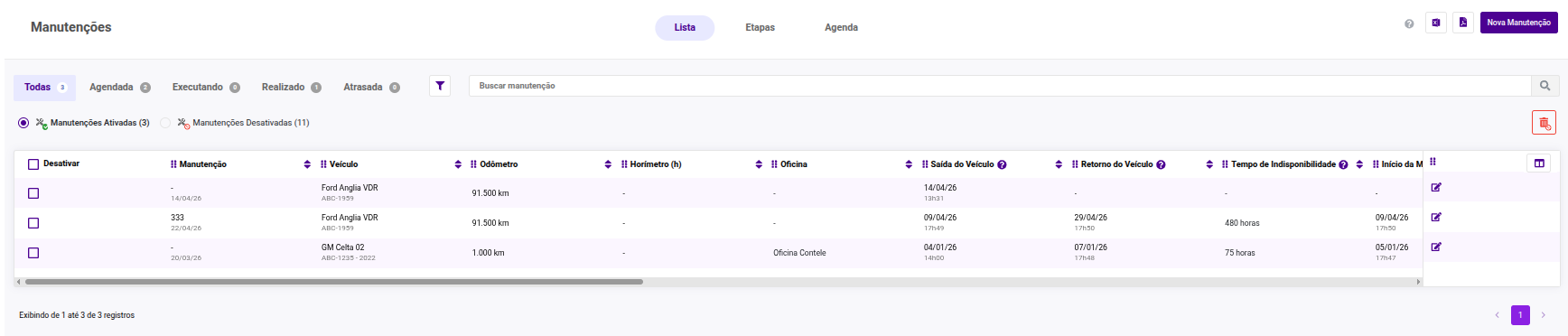
Na aba Lista, você visualiza todos os registros programados ou realizados em um formato de tabela detalhada.
-
Abas de Status 🗂️: Filtre instantaneamente entre Todas, Agendada, Executando, Realizado e Atrasada.
-
Personalização de Colunas ⚙️: O sistema oferece 20 colunas selecionáveis. Você pode configurar a visualização para mostrar dados como Veículo, Placa, Odômetro, Oficina, Custo de Peças, Mão de Obra e Tempo de Indisponibilidade, etc...
-
Exportação de Dados 📥: Você pode extrair todo o conteúdo da lista nos formatos PDF ou Excel.
- 💡 Dica: Utilize a exportação em Excel para realizar auditorias financeiras mais profundas ou PDF para apresentações rápidas de resultados.
📑 Visualização em Kanban (Etapas)
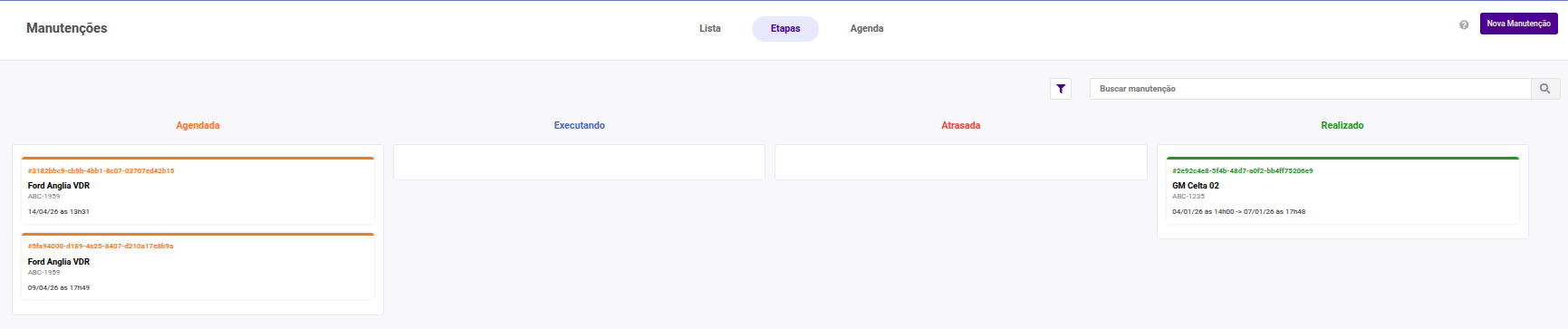
Para uma gestão mais visual e dinâmica do fluxo de trabalho, utilize a aba Etapas.
-
Fluxo Visual 📊: Esta aba apresenta as mesmas manutenções da lista, mas em formato de cartões (cards) organizados em colunas de status.
-
Movimentação de Cards 🖱️: Você pode arrastar e soltar os cards entre as colunas para atualizar o estágio da manutenção (ex: mover de "Agendada" para "Executando") de forma rápida e intuitiva.
📅 Organização por Agenda
A aba Agenda oferece uma visão temporal clara das suas manutenções.
-
Visão Cronológica 🗓️: Visualize as manutenções programadas distribuídas diretamente pela data no calendário.
-
Planejamento Facilitado 🕒: Identifique rapidamente os dias com maior volume de serviços para evitar que muitos veículos fiquem indisponíveis ao mesmo tempo.

🔍 Filtros e Busca
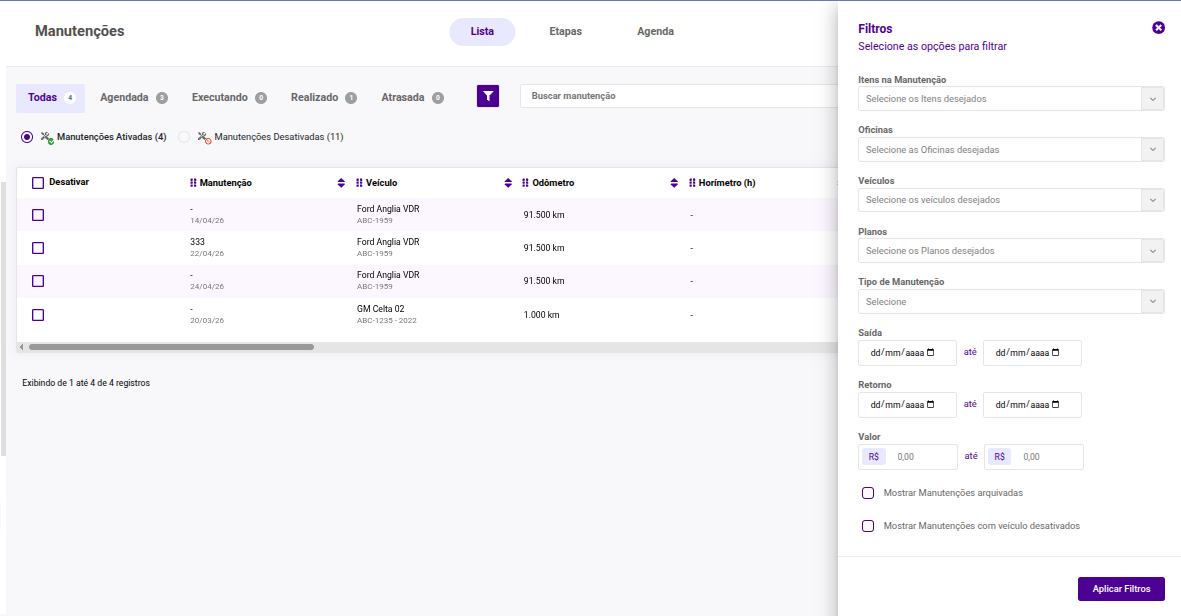
Localize registros específicos utilizando a barra de busca ou os filtros avançados (ícone de funil) para refinar por:
-
Itens e Oficinas 🛠️: Filtre por peças específicas ou por parceiros determinados.
-
Veículos e Planos 🚗: Busque por um automóvel específico ou por planos de manutenção preventivos.
➕ Como Cadastrar uma Nova Manutenção
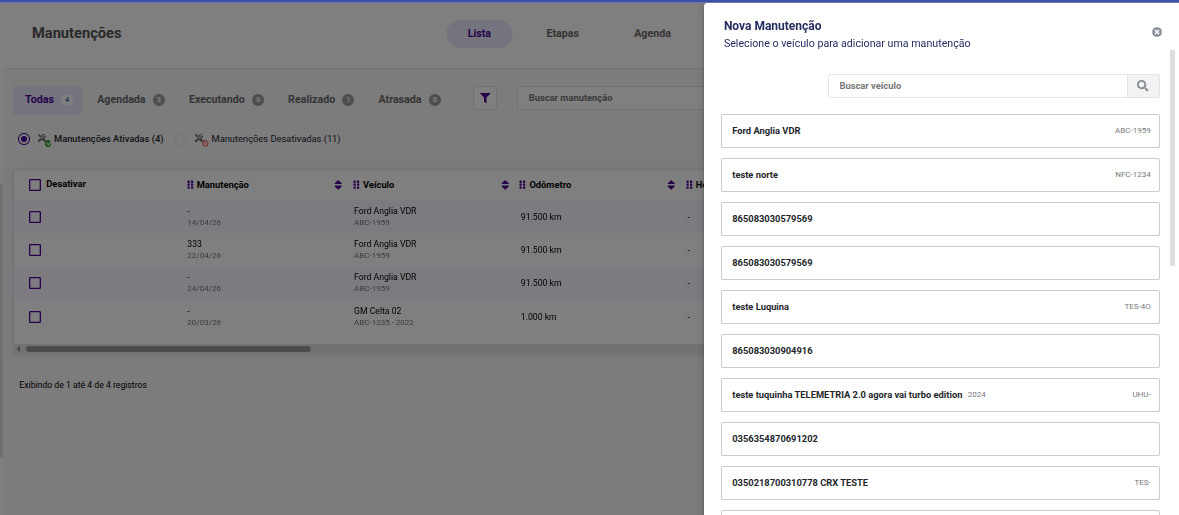
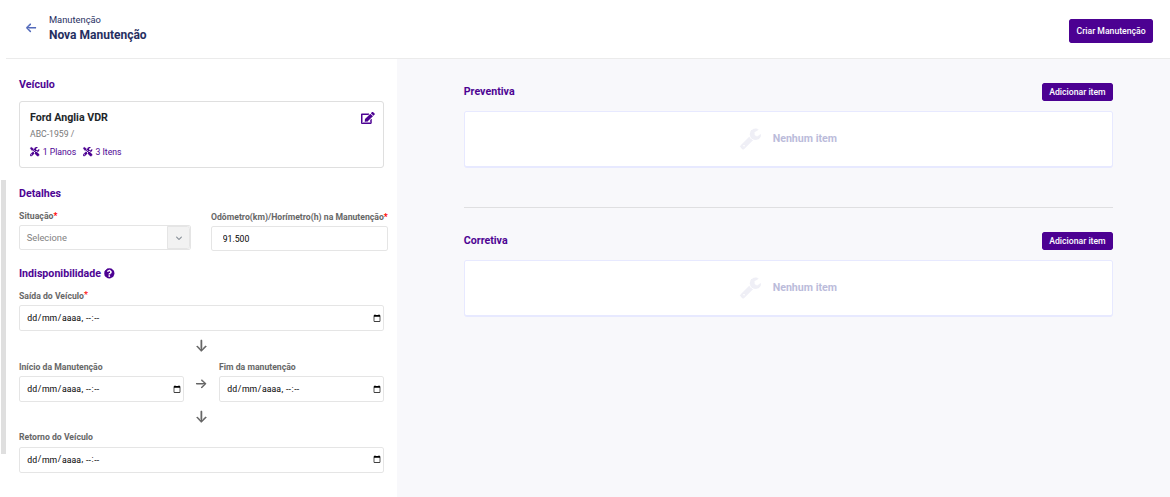
Ao clicar no botão roxo + Nova Manutenção, selecione o veículo desejado para abrir o formulário:
-
Dados de Operação 📝: Preencha o odômetro/horímetro atual e os períodos de Indisponibilidade (datas e horários de saída e retorno).
-
Classificação ⚠️: Determine se a manutenção é Preventiva (planejada) ou Corretiva (reparo emergencial).
-
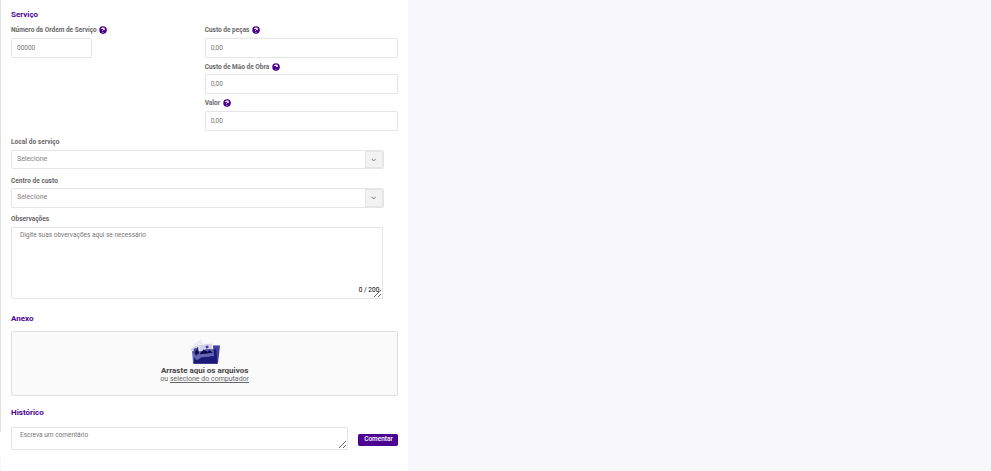
Custos e Detalhes 💰: Insira valores de peças, mão de obra, número da Ordem de Serviço (O.S.) e o Centro de Custo.
-
Itens da Manutenção 📦: Adicione individualmente cada item ou serviço que compõe a manutenção.
-
Local do Serviço 📍: Selecione a oficina responsável.
💡 Dicas para o Sucesso
-
💡 Acompanhe a Indisponibilidade: Monitore o tempo que o veículo ficou parado para entender o impacto real na produtividade da sua operação.
-
💡 Integração com Locais: Ao selecionar uma oficina, o sistema utiliza sua base de Locais. Se cadastrar uma nova oficina por aqui, ela será salva automaticamente no seu mapa.
-
💡 Histórico Centralizado: Anexe notas fiscais e comprovantes no campo de arquivos para que toda a documentação do veículo fique organizada em um só lugar.
-
💡 Manutenção de Máquinas: Para equipamentos pesados, foque no preenchimento correto do Horímetro, garantindo que as revisões sigam o tempo de uso do motor indicado pelo fabricante.