Aprenda a identificar o motorista de um veículo e ajustar as configurações de identificação na plataforma. Garantir o registro correto de quem está conduzindo cada ativo assegura a precisão e a confiabilidade de todos os seus relatórios e auditorias de telemetria.
👤 Formas de Identificação do Motorista
No Contele Fleet, você possui três opções para acompanhar e registrar quem está na direção de um veículo:
-
📱 Identificação pelo Aplicativo: Ao se logar no aplicativo Contele Fleet Driver com login e senha, o sistema reconhece automaticamente quem está dirigindo o veículo e utiliza essa informação diretamente nos relatórios.
-
✍️ Identificação Manual: Configurando um Motorista Padrão para o veículo. Nesse método, você vincula manualmente o condutor a uma unidade específica através das configurações de Veículos.
-
📸 Identificação Facial: Através da câmera direcionada para a cabine do motorista, o sistema faz o reconhecimento facial automático de quem está conduzindo. Essa modalidade é exclusiva para veículos equipados com os módulos de vídeo telemetria compatíveis (como Cam ONE, Cam Plus ou Cam Max).
💡 Dica: O uso do aplicativo Contele Fleet Driver ou do Reconhecimento Facial é altamente recomendado para facilitar a identificação automática do motorista, otimizar os processos diários e evitar a necessidade de alterações manuais frequentes.
🚀 Recomendações para o Sucesso da Identificação Facial
Para que o reconhecimento por câmera funcione perfeitamente, é fundamental cumprir os seguintes requisitos:
-
🖼️ Foto de Qualidade: O motorista deve ter uma foto de boa qualidade e nítida previamente cadastrada no sistema Contele Fleet. Caso o sistema não reconheça um rosto na foto anexada durante o cadastro ou atualização, uma mensagem de erro indicará que o rosto não foi detectado. Nesses casos, será necessário rever a imagem e anexar uma foto de melhor qualidade para concluir o processo.
-
🚛 Veículo em Movimento: A validação do condutor pela inteligência artificial ocorre com o veículo em deslocamento nas vias.
-
👓 Sem Acessórios Obstrutivos: O motorista deve entrar na cabine e conduzir sem utilizar acessórios que impeçam ou dificultem a leitura dos traços do rosto, tais como bonés, óculos de sol, máscaras, entre outros.
💡 Dica: Para obter informações mais detalhadas sobre o funcionamento completo do reconhecimento facial, acesse o guia específico: Vídeo Telemetria Contele Fleet.
⚙️ Como Inserir o Nome do Motorista Manualmente
Caso utilize o método de vínculo manual, siga os passos abaixo para configurar a plataforma:
-
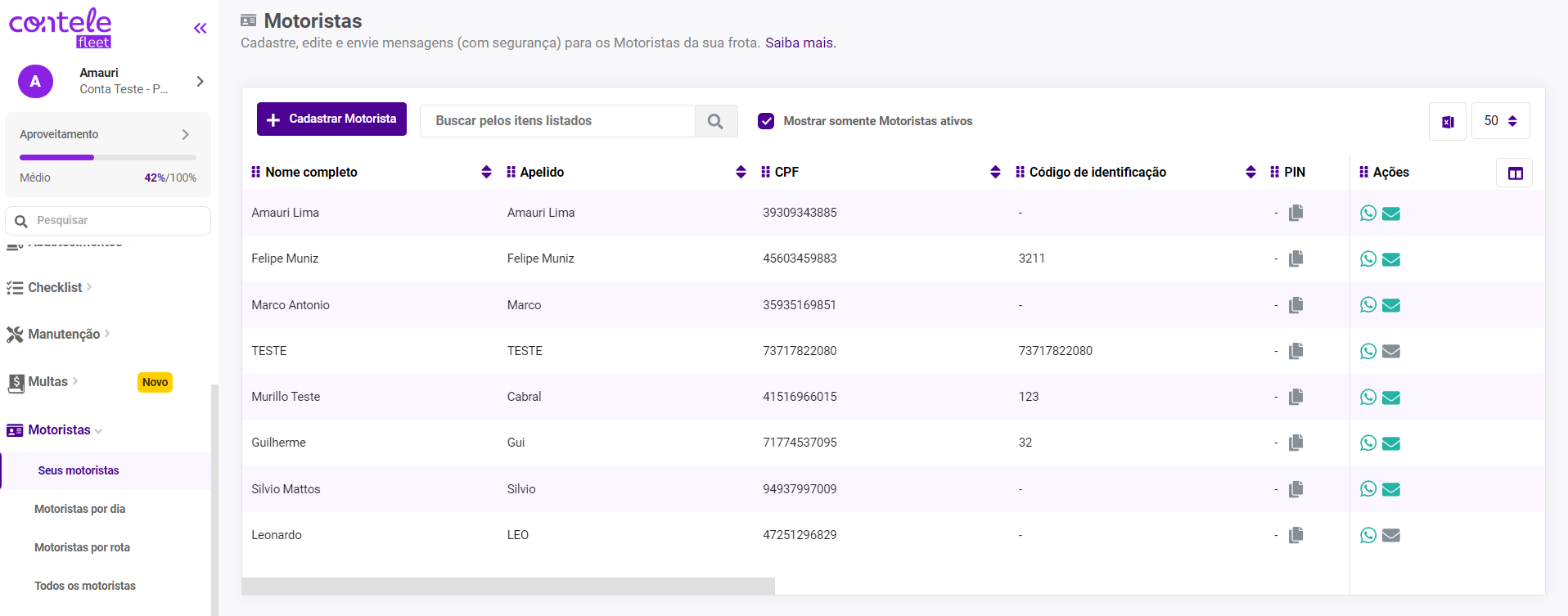
🗂️ Cadastro do Condutor: No menu lateral, acesse Motoristas, clique em Seus Motoristas e registre o condutor, caso ele ainda não conste na lista.
-
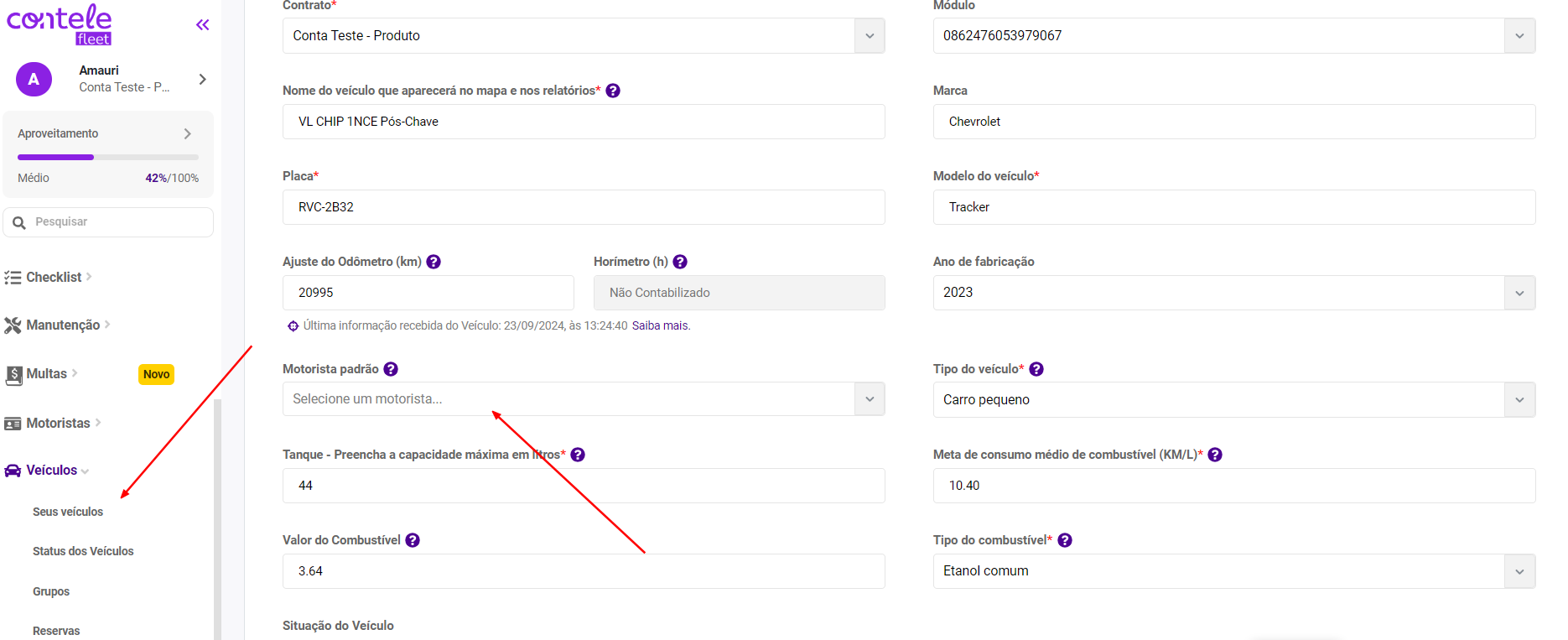
🚗 Seleção do Veículo: Vá ao menu Veículos, selecione Seus Veículos e clique na unidade que deseja configurar.
-
🔄 Definição de Padrão: Na tela de configuração do veículo selecionado, defina qual será o Motorista Padrão associado de forma fixa a ele.
💡 Dica: O sistema sempre atribuirá aos relatórios o nome que estava registrado no momento exato da realização de cada rota, mantendo o histórico de dados protegido.
🔀 Regra de Hierarquia e Comportamento do Sistema
Quando um veículo possui múltiplos métodos de identificação ativos simultaneamente, o Contele Fleet organiza a validação sob uma estrutura inteligente de prioridades:
-
🥇 Câmera (Identificação Facial): Possui prioridade máxima. Caso a câmera reconheça um motorista cadastrado, esse nome sobressai a qualquer outro vínculo no período.
-
🥈 Aplicativo (Contele Driver): Atua como um vínculo manual temporário realizado por ação direta do motorista no app. Ele possui prioridade intermediária, sobrepondo-se ao motorista padrão.
-
🥉 Motorista Padrão: Funciona como o vínculo base do veículo. Ele permanece ativo na ausência de sinalizações dos métodos acima e é automaticamente sobreposto por eles.
-
🔄 Retorno Automático: Assim que o motorista se desvincula do veículo pelo aplicativo (faz logout) ou deixa de ser identificado pela câmera, o sistema retorna de forma automática para o Motorista Padrão configurado anteriormente. Isso garante o controle ininterrupto da frota.
🔧 Como Desvincular o Motorista de um Veículo
Se o veículo trocou de condutor definitivo e o nome antigo continua aparecendo mesmo após o encerramento das rotas nos aplicativos, faça o ajuste manual seguindo o mapa de cliques abaixo:
-
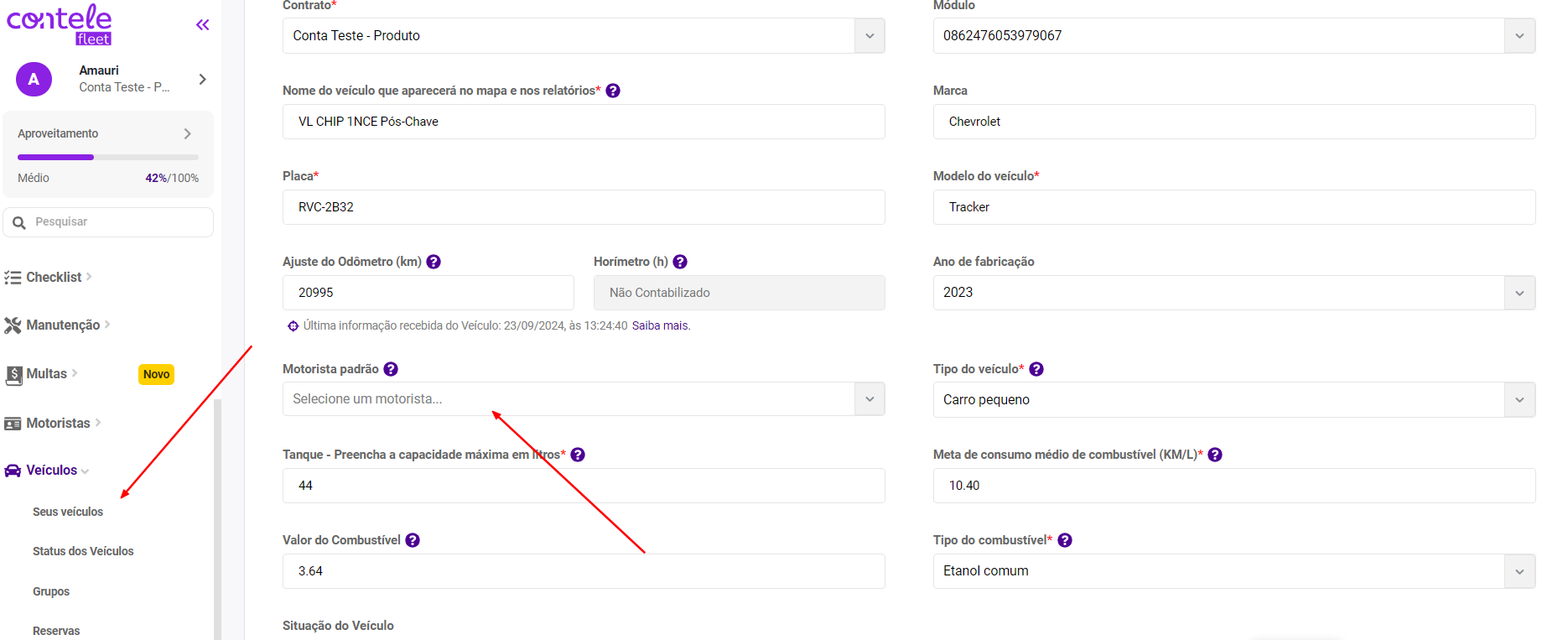
📂 Menu Veículos: No menu lateral, acesse Veículos e entre em Seus Veículos.
-
✏️ Configuração do Ativo: Selecione o veículo em questão e navegue até o campo de Motorista Padrão.
-
❌ Remoção do Vínculo: Remova ou substitua a associação com o condutor antigo e salve as alterações.
⚠️ Observações Importantes
-
📊 Precisão dos Dados: Sempre verifique as configurações de motoristas e a vinculação aos veículos para garantir a precisão total em seus relatórios.
-
🛠️ Correção de Erros: Caso ocorra algum erro de atribuição, revise detalhadamente as configurações de Motorista Padrão no menu Veículos.
-
🔍 Motoristas Não Identificados: Se por algum motivo a identificação facial automática não ocorrer, acesse o menu Motoristas não identificados, verifique as fotos capturadas pelo sistema e realize a inserção manual do nome do motorista para refletir corretamente nas rotas e relatórios.
💡 Dica: Lembre-se de que a inserção manual em caso de falha da câmera tem caráter educativo para orientação da sua equipe e não deve ser uma prática recorrente. Para entender mais sobre este processo, consulte o guia de Motoristas Não Identificados.
Se tiver dúvidas ou precisar de ajuda, entre em contato através do WhatsApp de atendimento localizado no canto inferior direito do sistema. Estamos à disposição!